Conditions
d'utilisations pour Mes astuces et tutoriels :
Il est strictement interdit de les copier de façon partielle ou
intégrale pour les mettre sur vos Blogs, Forum ou Site
Sans mon consentement écrit.
Merci de respecter ces conditions.
Texte en Courbe

Etape 1
Ouvrir une image de 500 x 500 transparente
Activer l'outil forme
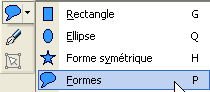
Choisir la forme ronde
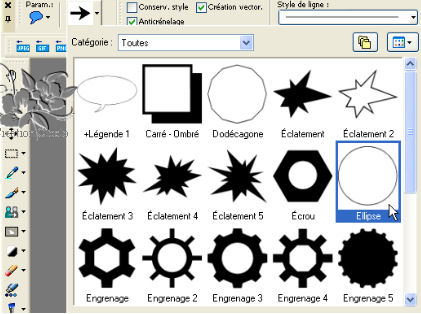
Configurer comme cela

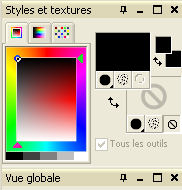
Mettre la couleur noir en avant plan et arrière plan : Fermer l'arrière plan
Etape 2
Avec le bouton majuscule enfoncé de votre clavier, tracer un cercle en partant de la gauche
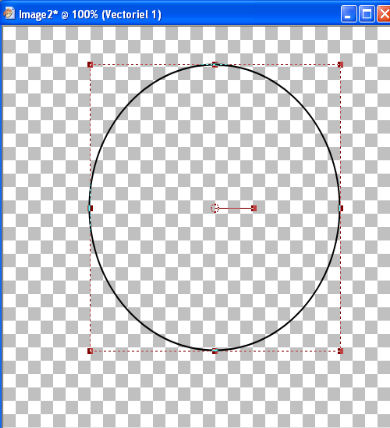
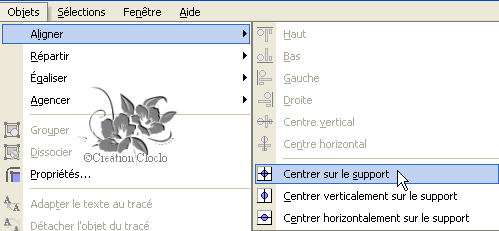
Maintenant il faut le centrer / Objet / Aligner / Centrer sur le support
Etape 3
Calque / Nouveau calque raster
Avec l'outil texte configurer comme ci-dessous

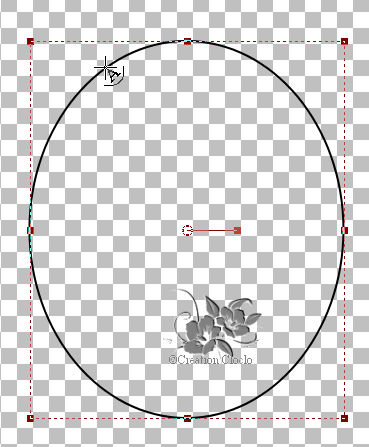
Positionner votre curseur en haut sur le cercle jusqu'à voir apparaître ce petit A dans un demi-cercle
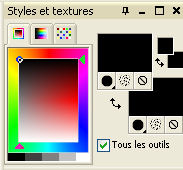
Désactiver la transparence de l'arrière plan dans la palette de Styles et textures, qu'il n'y ait que du noir en haut et en bas
Dans la palette des calques / Cliquez sur le petit + à côté de vectoriel / Vous verrez apparaître ellipse
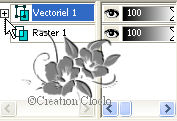 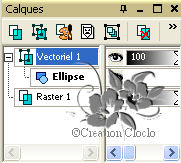
À cet instant, écrire votre texte / Revenir en arrière si vous n'êtes pas satisfait de son emplacement, et recommencer
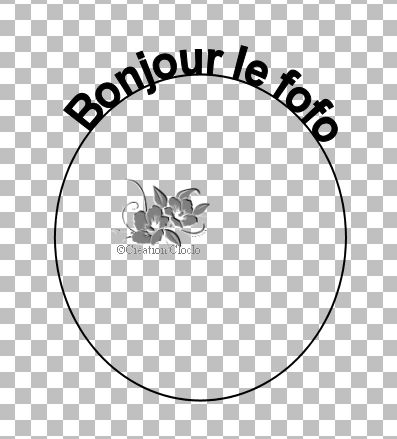
Etape 4
Dans la palette des calques / Cocher ellipse
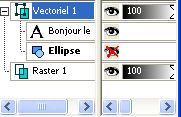
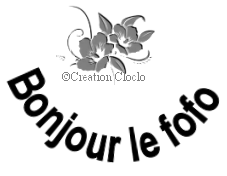
Dans la palette de calques / Convertir le calque vectoriel en calque raster / Vous aurez cela
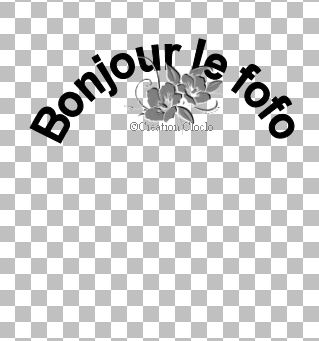
Si vous souhaitez écrire votre mot ou texte en bas du cercle / À la dernière étape avant de faire les manipulations dans la palette des calques de l'étape 4
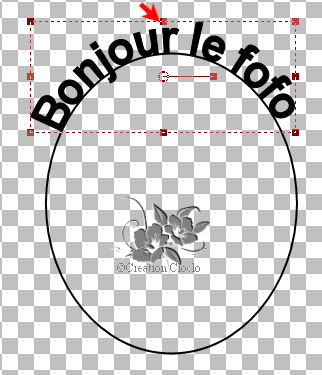 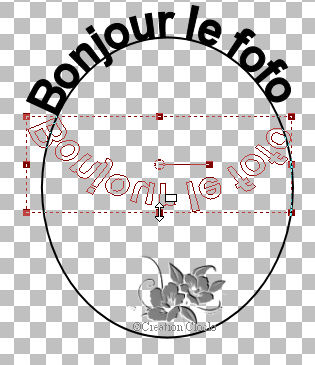
Vous obtiendrez cela Image renversée
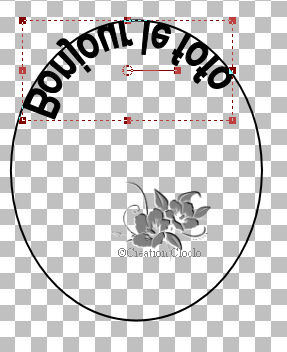 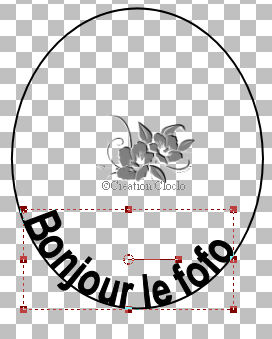
Ensuite vous pouvez refaire l'étape 4 selon votre choix de texte en haut ou en bas, et vous obtiendrez ceci
 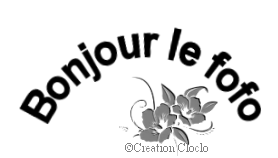
Suivant
|