
Conditions
d'utilisations pour Mes astuces et tutoriels :
Il est strictement interdit de les copier de façon partielle ou
intégrale pour les mettre sur vos Blogs, Forum ou Site
Sans mon consentement écrit.
Merci de respecter ces conditions.
Ajouter une animation dans la zone de style

Outils > Options > Avancé.
Bouton droit > Add to IncrediMail.
Sur certaines versions, c'est formulé différemment.
Sur les plus anciennes, la fonction n'apparaît pas.
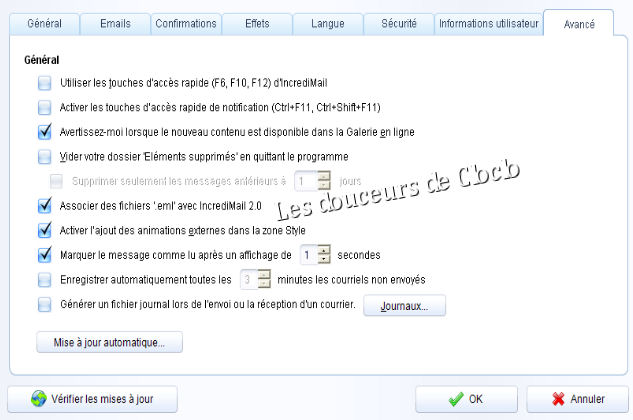
Sinon en manuel :
1- Bouton droit > Enregistrer sous > dans un dossier.
2- Dans IM > Nouveau message > Zone de style > Animations :
Onglet Ajouter > Parcourir > ton dossier > ton gif.
3- L'animation s'installe dans la panoplie « My collection ».
4- En cliquant avec le bouton gauche et en maintenant le doigt, tu peux faire « glisser » l'animation dans une autre collection.
********************************
Mot de passe de mon identité perdu
Vous avez oublié de le noter sur un papier en dehors de votre PC ?
Une seule solution : le supprimer dans la base de registre.
Fermer totalement IncrediMail (pas d'enveloppe dans la barre des tâches).
Menu Démarrer > Exécuter > Tapez regedit.
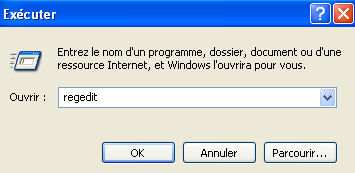
Allez à :
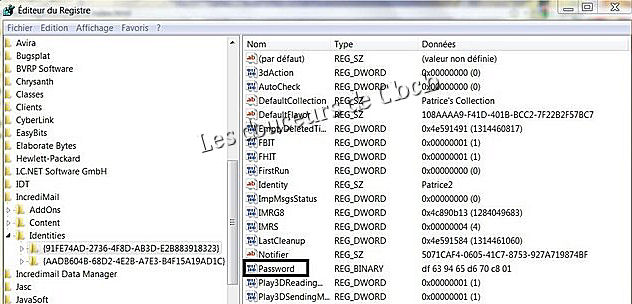
HKEY_CURRENT_USER\Software\IncrediMail\Identities\{Long Numéro}
Le long numéro correspond à votre identité.
Si vous en utilisez plusieurs, il faudra bien choisir la bonne (surtout si d'autres ont un mot de passe).
Supprimer la clé correspondante au mot de passe.
Si la clé est absente, voir aussi :
HKEY_LOCAL_MACHINE \ SOFTWARE\IncrediMail\Identities \ {Long Numéro}
*******************
Configuration pour Gmail
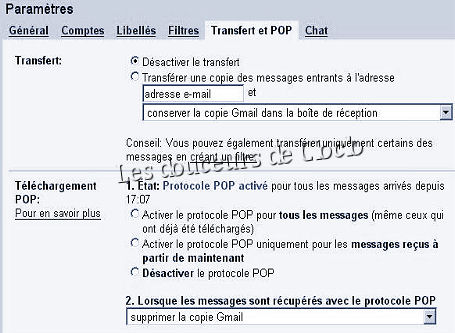
Sur le Webmail Gmail dans les paramètres :
Activer le protocole POP à la première utilisation.
Il restera activé par la suite même s'il est décoché (voir ligne en vert).
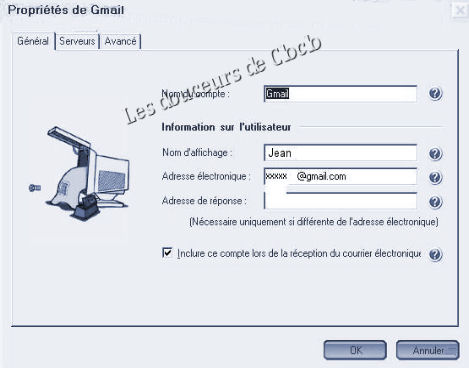
Dans IncrediMail :
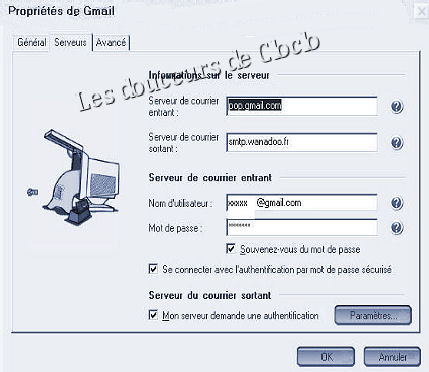
Une fois que vous avez rentré votre compte (voir configurer BAL wanadoo) :
Le SMTP est : smtp.gmail.com
Vous pouvez rentrer celui de votre FAI comme ici si vous avez des problèmes d'envoi.
Sinon avec le smtp.gmail.com :
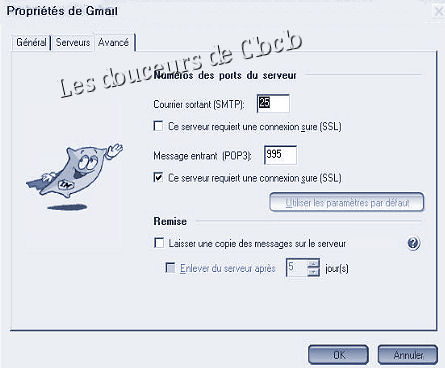
Sélectionnez l'onglet « Advanced » (Avancé).
Activez la case à cocher « This server requires a secure connection (SSL) » sous « Outgoing Mail (SMTP) ».
Entrez « 465 » dans le champ « Outgoing mail (SMTP) ».
Suivant
|