|
Important
Il est strictement interdit de les copier de façon partielle ou
intégrale pour les distribuer sur le Net.
Il est strictement interdit de les utiliser à des fins commerciales.
Il est strictement interdit d'utiliser les liens de ces tutoriels
sans mon consentement écrit.
(Originaux ou traductions)
Merci de respecter ces conditions.
---------------------------------
~ Leçon 11 ~
---------------
Les masques
-------------------
Le masque est une couche en niveaux de gris que vous associez à un calque.
Le masquage est un processus par lequel des parties de l'image (ou d'un calque) sont recouvertes pour être préservées des modifications que vous appliquez à l'image.
Le masque ressemble beaucoup au papier "Masking Tape" que l'on met lorsqu'on peint.
Le masque ressemble aussi beaucoup à une sélection, mais il est beaucoup plus souple et surtout beaucoup plus puissant dans ses effets.
Il contient un maximum de 256 niveaux de gris. Le blanc représente les parties transparentes. Le noir est totalement opaque (il masque l'image). Les niveaux de gris protègent plus ou moins l'image et représentent les différents degrés de transparence utilisables dans le masque.
Matériel
ICI
-------------------------------
|
Pour vous aider à suivre ce tuto
Cliquer sur la flèche pour la déplacer

|
-------------------------------
Étape 1
Prendre l'image et la sauvegarder dans votre dossier. Vous devrez en faire un perso.
Étape 2
Ouvrez votre image dans Paint Shop Pro.
Étape 3
Dans la Barre de Menu choisissez Fenêtre / Dupliquer. Vous devriez avoir un duplicata de votre image. Fermez votre image originale. Prenez la bonne habitude tout de suite de ne jamais travailler sur votre image originale, vous pourriez vouloir la revoir ou la retravailler.
Étape 4
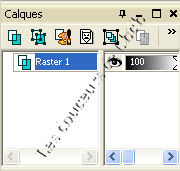
Ouvrez la Palette des calques en utilisant l'icône pour les calques dans la Palette d'outils. Créez un nouveau calque en cliquant sur l'icône "transformer en calque normal" dans le côté supérieur gauche de la Palette des calques.
Étape 6
En utilisant la Pipette choisissez une couleur dans l'image ou allez dans la Palette de couleurs pour choisir une couleur. Calques / nouveau calque raster. Faites un clic droit de la souris pour remplir votre image de la couleur choisie.
Étape 7
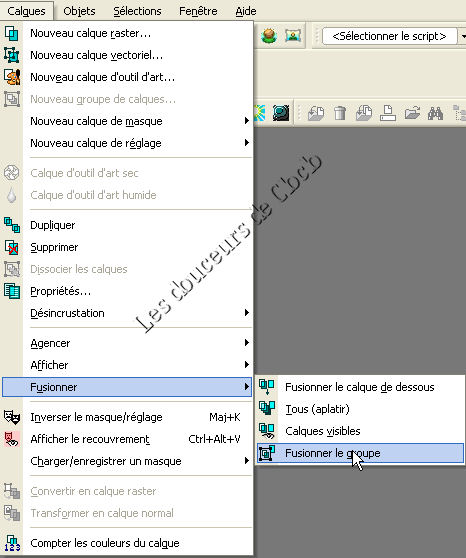
Avec le nouveau calque comme calque actif (il est bleu), allez à Masque / Charger à partir du disque et vous n'avez qu'à cliquer sur celui que vous voulez. Puis calque / fusionner le groupe.
Étape 8
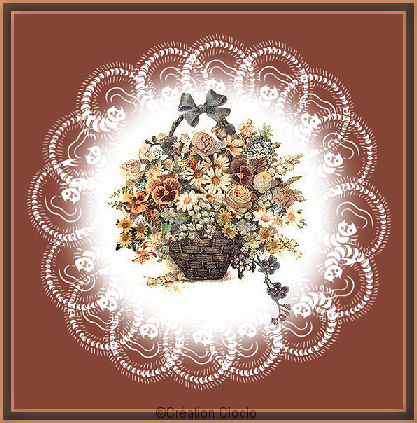
Ce tutoriel est l'exemple d'un masque simple pour vous aider à comprendre ce qu'est un masque. Les possibilités sont infinies alors n'ayez pas peur et essayez. Nous avons débuté avec une image très grande, aussi n'oubliez pas de redimensionner (que celle-ci ne dépasse pas les 415 pour le plus grand côté).
Étape 9
Faites-lui un petit cadre, et n'oubliez pas de signer votre travail. Enregistrez en JPG. N'oubliez pas de lui donner un nom.
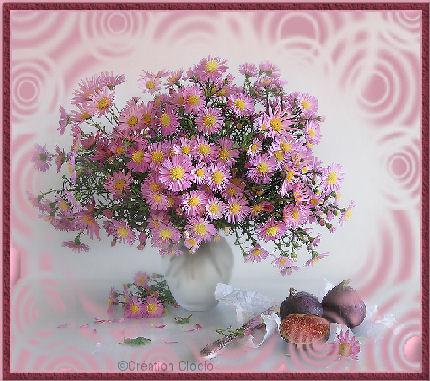
Un autre exemple.
Félicitations vous avez réussi !
Retour
|