|
Important
Il est strictement interdit de les copier de façon partielle ou
intégrale pour les distribuer sur le Net.
Il est strictement interdit de les utiliser à des fins commerciales.
Il est strictement interdit d'utiliser les liens de ces tutoriels
sans mon consentement écrit.
(Originaux ou traductions)
Merci de respecter ces conditions.
---------------------------------
~ Leçon 12 ~
-----------------
Création d'un masque
----------------------
Dans cette leçon nous apprendrons à créer nos masques.
Vous pouvez créer vos masques en utilisant des images, des polices spéciales (dingbats) ou du texte.
Certains dessins sont des œuvres d'art et je tiens à remercier les créateurs et designers qui enrichissent Internet de leurs talents.
Pour l'installer :
Avec Windows Vista : Clic-droit sur le fichier de police et "Installer"
Avec Windows XP : Placez le fichier de police dans C:\Windows \ Fonts
Voici les dingbats pour votre travail :
ICI
----------------------------
|
Pour vous aider à suivre ce tuto
Cliquer sur la flèche pour la déplacer

|
----------------------------
Étape 1
Ouvrir un nouveau fichier. Dans la Barre de Menu choisissez Fichier / Nouveau et utilisez ces réglages :
Largeur : 350 / Hauteur : 350 / Résolution : 72 / Couleur d'Arrière-plan : Blanc / 16 millions de couleurs.
Étape 2
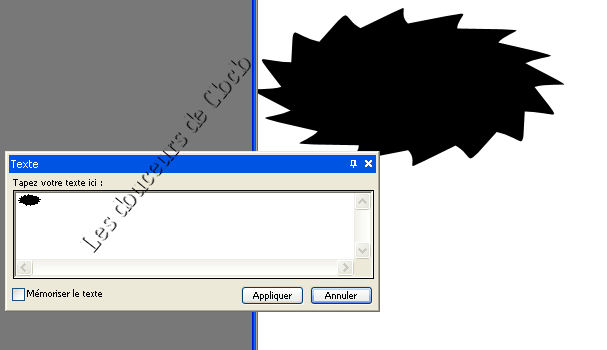
Activez l'outil Texte avec les réglages suivants :
Nom : ButtonButtonAOE / Taille : 150 / Flottant : coché / Antialias : coché / Couleur : Noir / Texte : Centré.

Cliquez dans votre boîte de texte et prenez le x de votre clavier, vous aurez le bon, puis Cliquez sur Appliquer.
Étape 3
Centrez votre image et celle-ci doit rester sélectionnée.
Étape 4
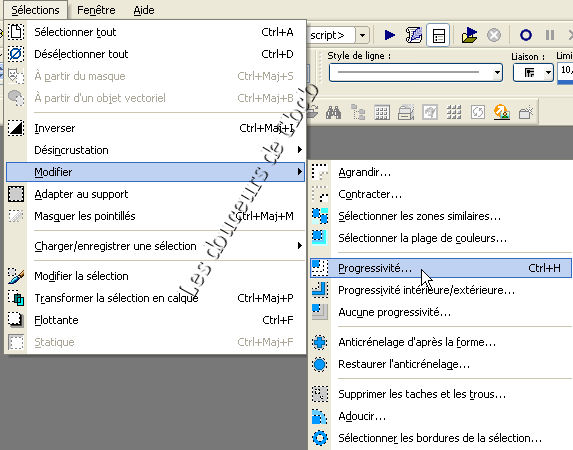
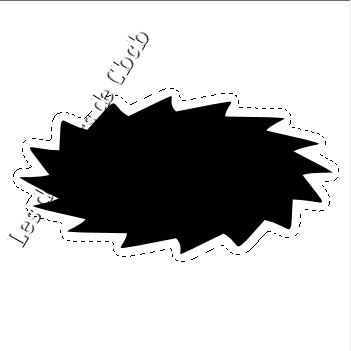
Allez à Sélections / Modifier / Progressivité à 10. Ceci aura pour effet de créer un fondu progressif.
Vous aurez cela :
Étape 5
Dans la Barre de Menu allez à Éditer / Copier.
Étape 6
Ouvrir une nouvelle image avec les mêmes réglages qu'au début.
Étape 7
Dans la Barre de Menu allez à Éditer / Coller comme Nouveau Calque. N'oubliez pas de rendre active votre nouvelle image.
Étape 8
L'image 1 peut être fermée. Lorsqu'on vous demande si vous voulez sauvegarder les changements, répondez non.
Étape 9
Votre image étant toujours active, allez à Calques / Fusionner tout.
Étape 10
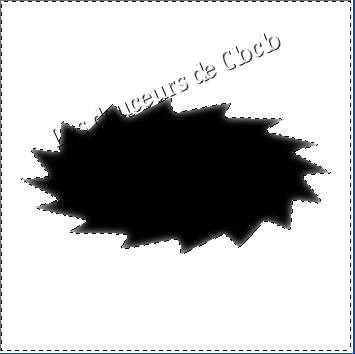
Utilisez la Baguette magique avec les réglages suivants : Correspondance : RVB, Tolérance : 0, Progressivité : 0, Échantillon Fusionné : Non coché. Cliquez dans la partie blanche pour sélectionner l'arrière-plan.
Étape 11
Dans la Barre de Menu allez à Sélections / Inverser.
Étape 12
Assurez-vous que votre Arrière-plan dans la Palette de Couleurs est blanc et allez à Image / Recadrer sur la sélection.
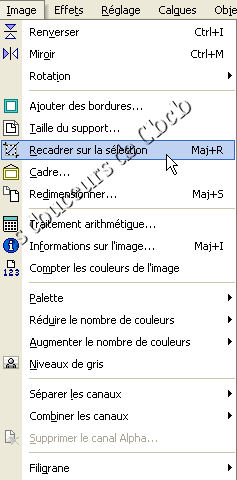
Étape 13
Dans la Barre de Menu allez à Image / Ajouter un cadre avec ces réglages : Symétrique coché, valeur 5 partout. Votre couleur d'Arrière-plan doit être blanc.
Étape 14
Dans la Barre de Menu allez à Masques / Nouveau / À partir de l'image.
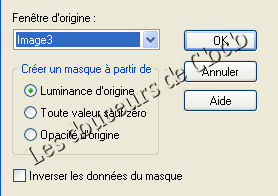
Étape 15
Une boîte va s'ouvrir, utilisez ces réglages : Fenêtre d'origine : Cette fenêtre, Créer un masque à partir de : Luminosité d'origine coché, Inverser les données du masque : Non coché. La section noire sera maintenant transparente.
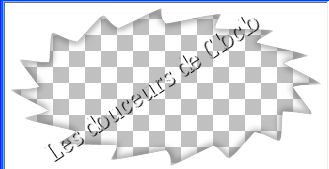
Étape 16
Pour sauvegarder le masque pour une utilisation ultérieure, allez dans la Barre de Menu à Masques / Enregistrer sur Disque. Nommez le Masque et sauvegardez-le dans votre dossier masque. Vous pouvez maintenant fermer votre image sans sauvegarder. Calques / fusionner le groupe.
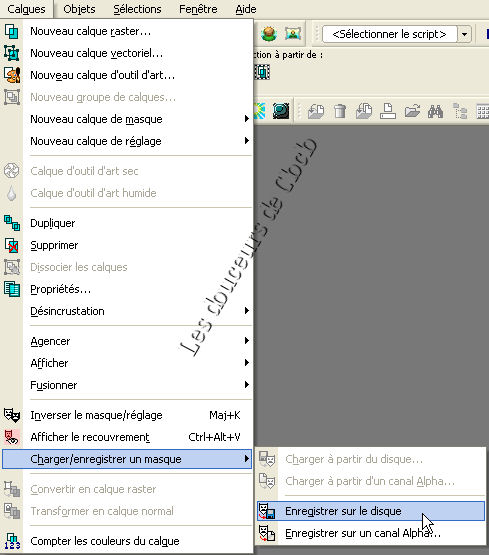
Étape 17
Appliquez le masque que vous venez de créer à l'image de votre choix tel que vu dans la leçon 11. Maintenant vous pouvez faire vos masques !
Étape 18
Enregistrez votre image, en vous assurant d'avoir signé votre travail et que le côté le plus long n'a pas plus de 350 pixels. Dans la Barre de Menu allez à Fichier / Enregistrer sous. Enregistrez sous le format .jpg. N'oubliez pas de donner un nom à votre image.
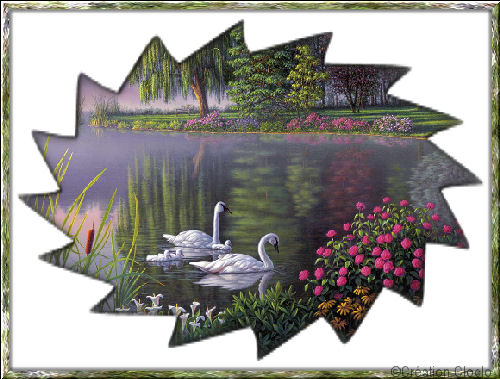
Félicitations vous venez de créer un masque !
Retour
|