|
Important
Il est strictement interdit de les copier de façon partielle ou
intégrale pour les distribuer sur le Net.
Il est strictement interdit de les utiliser à des fins commerciales.
Il est strictement interdit d'utiliser les liens de ces tutoriels
sans mon consentement écrit.
(Originaux ou traductions)
Merci de respecter ces conditions.
-------------------------------------
~ Leçon 13 ~
-----------------
Les tubes
-------------
L'outil Tube à Images vous permet d'utiliser des images sans avoir à les dessiner ou à faire quoique ce soit. Chaque tube contient soit une image, soit plusieurs images. Les tubes sont enregistrés avec l'extension tubes. Ils sont transparents et peuvent donc être placés sur n'importe quelle couleur d'arrière-plan ou sur n'importe quelle image. Vous pouvez tous les voir avec la visionneuse PSP. Dans la Palette Configuration vous pouvez régler plein d'options dont la taille qui peut aller de 10% à 200%. Il y a plusieurs sites Internet qui offrent des tubes gratuits. Cette leçon contient trois parties :
Première partie : Faire un tube contenant une image
Deuxième partie : Faire un tube contenant plusieurs images
Troisième partie : Peindre avec un tube.
Matériel ICI
-----------------------
|
Pour vous aider à suivre ce tuto
Cliquer sur la flèche pour la déplacer

|
-----------------------
Faire un tube contenant une image
Étape 1
Sauvegardez les images dans votre dossier.
Étape 2
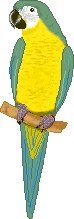
Ouvrez un des oiseaux dans Paint Shop Pro.
Étape 3
Dans la Barre de Menu choisissez Fenêtre / Dupliquer. Vous devriez avoir un duplicata de votre image. Fermez votre image originale. Prenez la bonne habitude tout de suite de ne jamais travailler sur votre image originale, vous pourriez vouloir la revoir ou la retravailler.
Étape 4
Dans la Palette d'outils choisissez la Baguette magique. Ajustez la tolérance à 30.

Étape 5
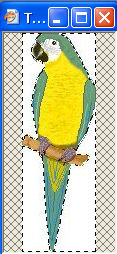
Avec la Baguette magique, sélectionnez tout l'arrière-plan de votre image. Pour le faire, il va falloir tenir le bouton Majuscule ou "Shift" du clavier enfoncé.
Étape 6
Dans la Barre de Menu allez à Sélections / Inverser / Sélections / Modifier / contracter de 1.
Étape 7
Dans la Barre de Menu allez à Éditer / couper.
Étape 8
Dans la Barre de Menu allez à Édition / Coller comme nouvelle image. Vous aurez maintenant l'image sur fond transparent.

Étape 9
Vous devrez faire la même manip avec les autres oiseaux.
Étape 10
Maintenant pour les enregistrer comme tube, dans la barre de Menu : Fichier / Exporter / Tube à image.

Quand tous vos tubes sont enregistrés, à vous de faire un montage avec ceux-ci, dans le fond, comme moi, et de mettre un cadre autour. N'oubliez pas de signer, et de donner un nom à votre image. Et pour l'enregistrement en JPG, le côté le plus grand ne doit pas dépasser 500 pixels.
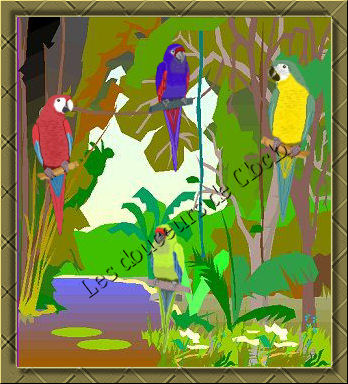
Félicitations vous venez de terminer les trois parties sur les tubes !
Retour
|