|
Important
Il est strictement interdit de les copier de façon partielle ou
intégrale pour les distribuer sur le Net.
Il est strictement interdit de les utiliser à des fins commerciales.
Il est strictement interdit d'utiliser les liens de ces tutoriels
sans mon consentement écrit.
(Originaux ou traductions)
Merci de respecter ces conditions.
-------------------------------------
~ Leçon 14 ~
-----------------
Arrière-plan transparent
----------------------------------
Les fonds transparents peuvent être très utiles lorsque vous avez une page Web avec motifs. Sans la transparence, vous devez mettre une bordure autour de votre image, que vous ne le vouliez ou pas.

----------------------------------------
|
Pour vous aider à suivre ce tuto
Cliquer sur la flèche pour la déplacer

|
---------------------------------------
Étape 1
Choisissez une image que vous avez ou vous pouvez prendre celle-ci en cliquant sur le bouton droit de la souris et en choisissant "Enregistrer l'image sous". Sauvegardez cette image dans votre dossier.
Étape 2
Ouvrez votre image dans Paint Shop Pro.
Étape 3
Dans la Barre de Menu choisissez Fenêtre / Dupliquer. Vous devriez avoir un duplicata de votre image. Fermez votre image originale. Prenez la bonne habitude tout de suite de ne jamais travailler sur votre image originale, vous pourriez vouloir la revoir ou la retravailler.
Étape 4
Avec la Baguette magique et une tolérance à 20, cliquez dans une section de votre Arrière-plan.
Étape 5
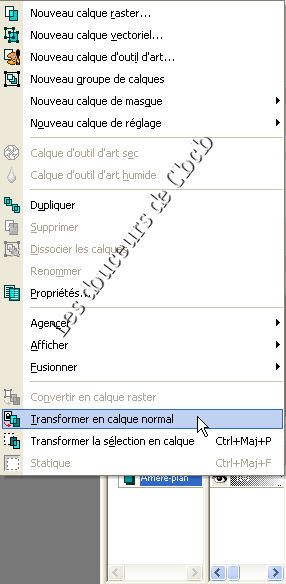
Dans la Palette des calques, faites un clic droit de la souris sur l'Arrière-plan qui s'y trouve et allez à Transformer en calque. Ceci changera Arrière-plan en Calque.
Étape 6
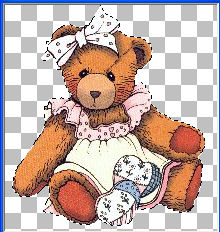
Sur le clavier, utilisez la touche Supprimer ou "Delete". Ceci devrait supprimer l'arrière-plan de votre image, qui devrait être maintenant transparent.
Étape 7
Allez à Sélections / Inverser / Sélections / Modifier / contracter de 1. Éditions / Couper / Éditions / coller comme une nouvelle image. Puis Éditions / copier. Ouvrir Animation Shop et la coller comme une nouvelle Animation.
Étape 8
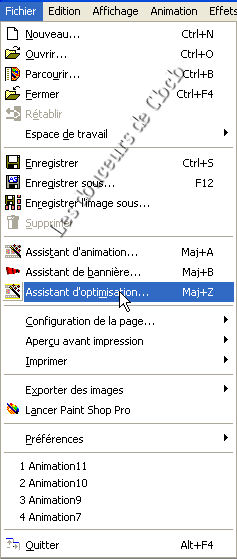
Allez à Fichier / Assistant d'optimisation. Une boîte de dialogue s'ouvrira.
Étape 9
Cliquez sur le bouton "Assistant d'optimisation". Cette fenêtre s'ouvrira :
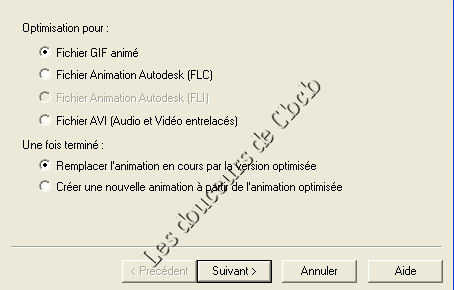
Ensuite cliquer sur suivant.
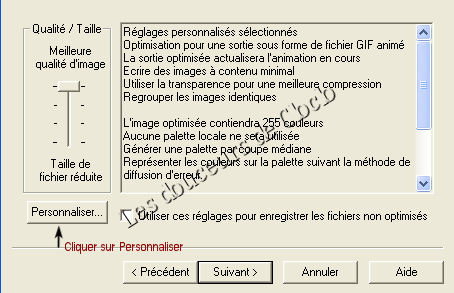
Puis là où j'ai mis la flèche :
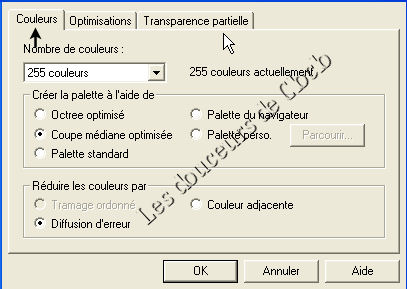
Suivez comme mes flèches :

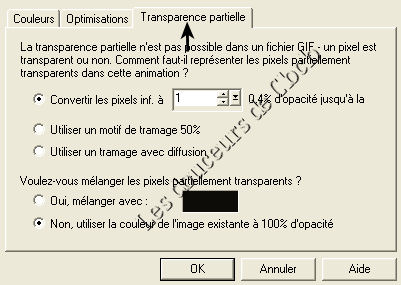
Ensuite sur OK puis suivant jusqu'au bout, et terminer. Aller à Enregistrer sous, donnez un nom à votre image, et n'oubliez pas de signer. Mettre dans votre dossier. Pour savoir si une image est bien propre il faut mettre un fond noir. A ce moment, vous voyez les imperfections sur votre image s'il y en a.
Le final

Retour
|