|
Important
Il est strictement interdit de les copier de façon partielle ou
intégrale pour les distribuer sur le Net.
Il est strictement interdit de les utiliser à des fins commerciales.
Il est strictement interdit d'utiliser les liens de ces tutoriels
sans mon consentement écrit.
(Originaux ou traductions)
Merci de respecter ces conditions.
-------------------------------------
~ Leçon 15 ~
-----------------
Bulle de verre
----------------
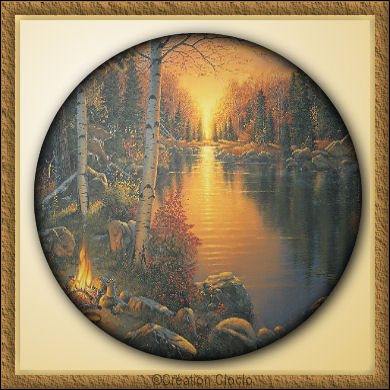
Dans cette leçon nous travaillerons avec les Calques, les Gradients, et l'effet Découpe.
|
Pour vous aider à suivre ce tuto
Cliquer sur la flèche pour la déplacer

|
Matériel ICI
Étape 1
Sauvegardez l'image dans votre dossier.
Étape 2
Ouvrez votre image dans Paint Shop Pro.
Étape 3
Dans la Barre de Menu choisissez Fenêtre / Dupliquer. Vous devriez avoir un duplicata de votre image. Fermez votre image originale. Prenez la bonne habitude tout de suite de ne jamais travailler sur votre image originale, vous pourriez vouloir la revoir ou la retravailler.
Étape 4
Dans la Barre de Menu allez à Fichier / Nouveau et ouvrez une nouvelle image transparente de 350 x 350.
Étape 5
Dans la Palette d'outils choisissez l'outil Sélection. Utilisez ces réglages :

Étape 6
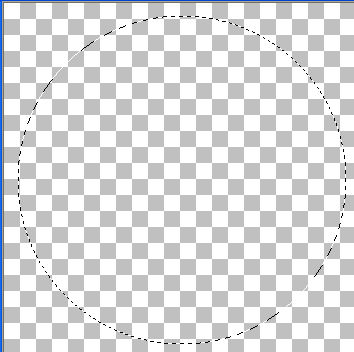
Avec l'outil Sélection centrée dans la nouvelle image, faites un grand cercle tout en évitant de toucher le bord de l'image.
Étape 7
Dans la Barre de Menu choisissez Calques / Nouveau calque raster.
Étape 8
Dans la Palette des couleurs mettez votre Premier plan à "Blanc" et l'Arrière-plan à "Noir".
Étape 9
Dans la Palette d'outils choisissez le Pot de peinture. Ouvrez, si ce n'est déjà fait, la Palette de Configuration pour le Pot de peinture.
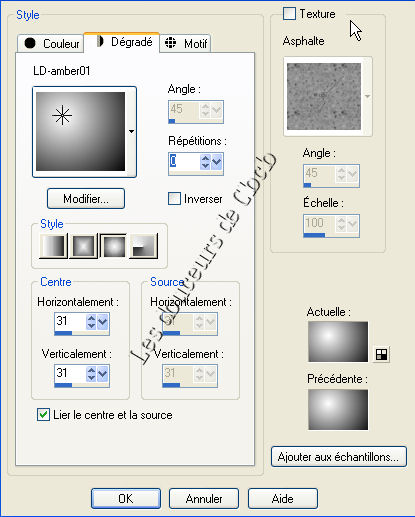
Prenez le Pot de peinture et d'un clic gauche de la souris remplissez l'image. Baissez l'opacité à 30.
Étape 10
Dans la Barre de Menu allez à Calques / Nouveau calque raster.
Étape 11
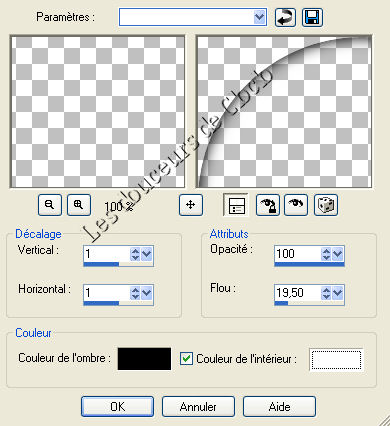
Dans la Barre de Menu allez à Image / Effets / Découpe.
Étape 12
Dans la Barre de Menu allez à Calques / Nouveau calque raster.
Étape 13
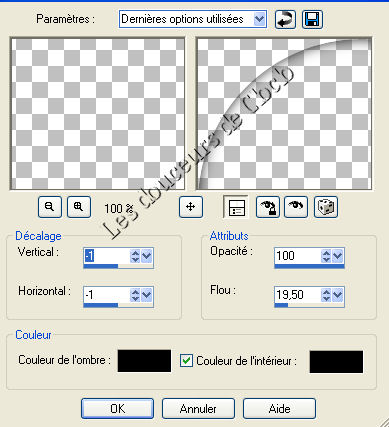
Dans la Barre de Menu allez à Image / Effets / Découpe.
Étape 14
Dans la Barre de Menu allez à Calques / Nouveau calque raster.
Étape 15
Dans la Barre de Menu allez à Effets / Effets 3D / Ombre portée.
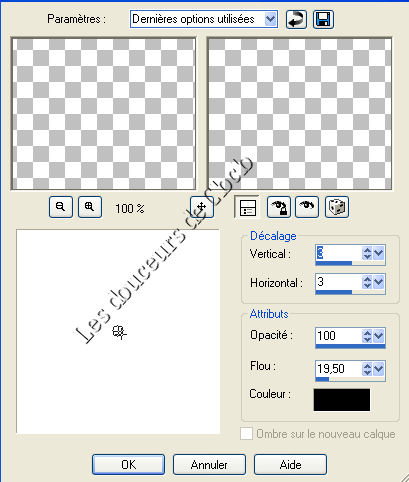
Étape 16
Dans la Barre de Menu allez à Calques / Nouveau calque raster.
Étape 17
Activez votre image de l'automne. Dans la Barre de Menu allez à Édition / Copier.
Étape 18
Activez l'image avec fond transparent. Dans la Barre de Menu allez à Édition / Coller dans la sélection.
Étape 19
Maintenant il faut descendre le calque 6 en bas. Calques / Agencer / déplacer en bas de la pile.
Étape 20
Dans la Barre de Menu allez à Calques / Fusionner les calques visibles.
Étape 21
Dans la Barre de Menu allez à Calques / Nouveau calque raster.
Étape 22
Dans la Barre de Menu allez à Sélections / Désélectionner.
Étape 23
Dans la Barre de Menu choisissez le Pot de peinture. Vous pouvez choisir un motif, une couleur unie, ou un dégradé. Mettre l'opacité à 100.
Étape 24
Descendez votre calque en bas sous le calque fusionné.
Étape 25
Dans la Barre de Menu allez à Calques / Fusionner tout.
Étape 26
Enregistrez votre image, en vous assurant que le côté le plus long n'a pas plus de 400 pixels. Dans la Barre de Menu allez à Fichier / Enregistrer sous. Enregistrez sous le format .jpg. N'oubliez pas de signer votre travail et donner un nom à votre image.
Retour
|