|
Important
Il est strictement interdit de les copier de façon partielle ou
intégrale pour les distribuer sur le Net.
Il est strictement interdit de les utiliser à des fins commerciales.
Il est strictement interdit d'utiliser les liens de ces tutoriels
sans mon consentement écrit.
(Originaux ou traductions)
Merci de respecter ces conditions.
-----------------------------------
~ Leçon 16 ~
------------------
Bordure pour page Web
----------------------------------
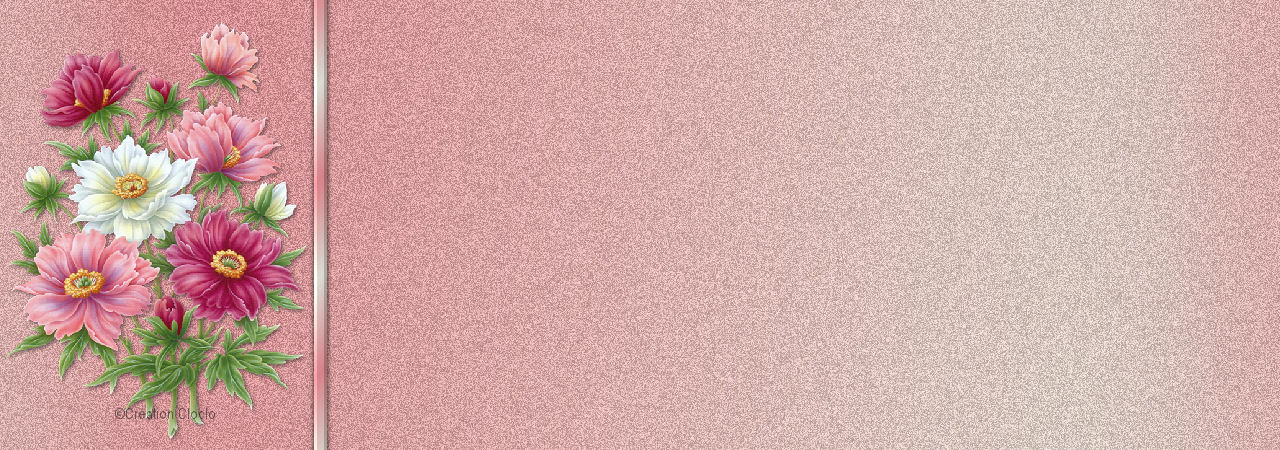
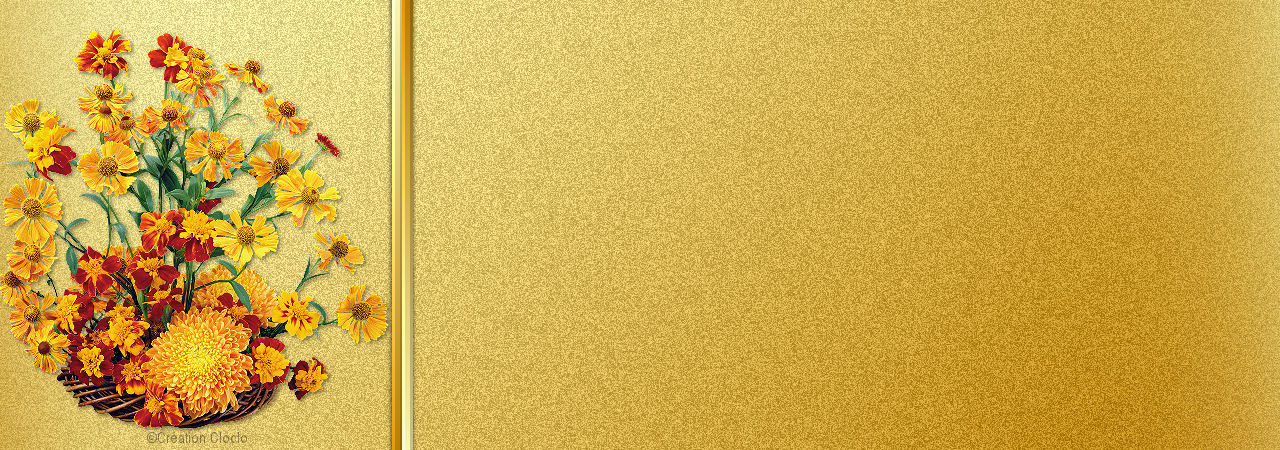
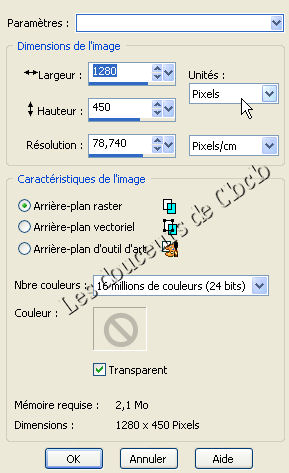
Dans cette leçon nous offrons deux styles de bordure. Vous pouvez n'en faire qu'une, ou les deux. Pour utiliser l'arrière-plan (background) d'une page Web, la largeur devra être de 1280x450. Voici les deux bordures que nous allons faire. Enregistrez le matériel dans votre dossier.
Matériel ICI
-----------------------------------
|
Pour vous aider à suivre ce tuto
Cliquer sur la flèche pour la déplacer

|
----------------------------------
Étape 1
Fichier / nouveau, avec ces configurations :
Étape 2
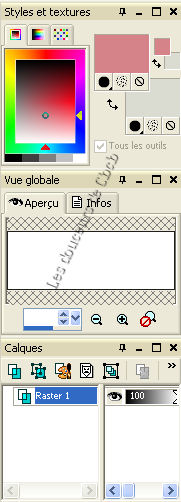
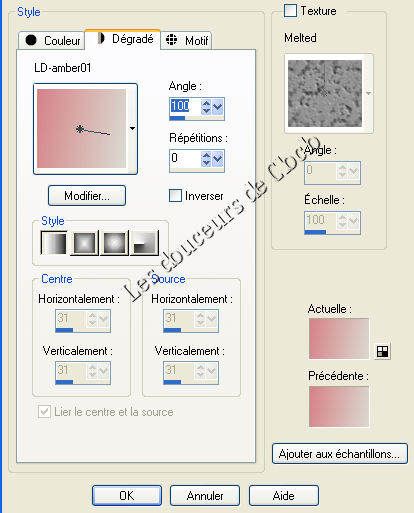
Mettre la couleur Avant plan : #d68289 et Arrière plan : #dadcd1
Étape 3
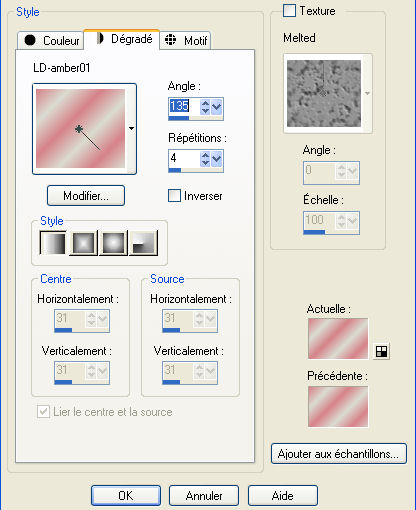
Faire un dégradé linéaire comme sur la capture :
Étape 4
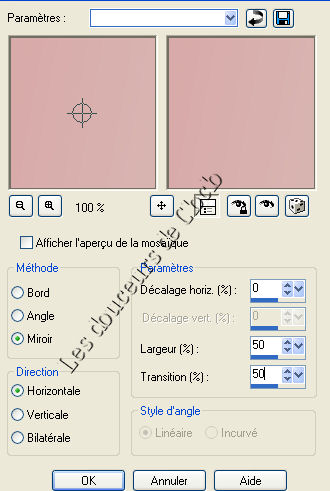
Faire effet d'image mosaïque comme capture :
Étape 5
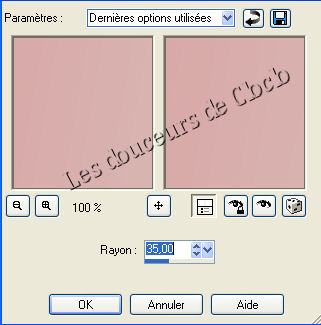
Faire Réglage / Flou / Flou gaussien comme la capture :
Étape 6
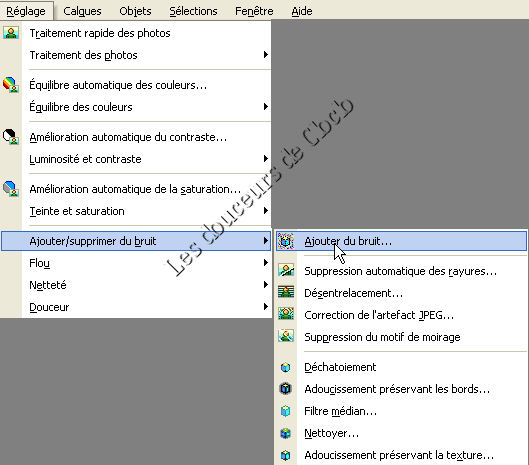
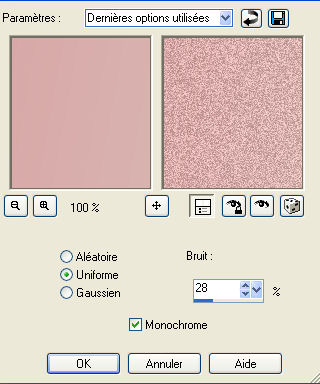
Réglage / Ajouter, supprimer du bruit / Ajouter du bruit :
Étape 7
Paramètres comme capture :
Étape 8
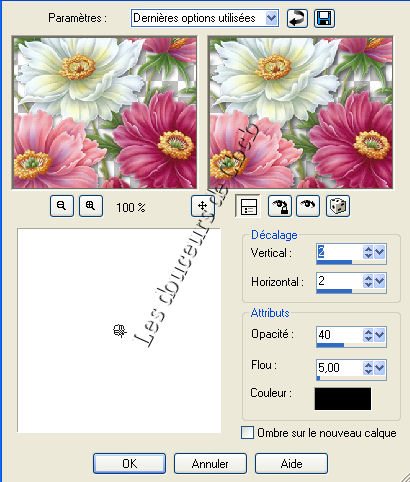
Ajouter le tube que je vous ai donné, et avec l'outil déplacement, bien le placer sur la gauche. Puis faire une ombre portée comme suit :
Étape 9
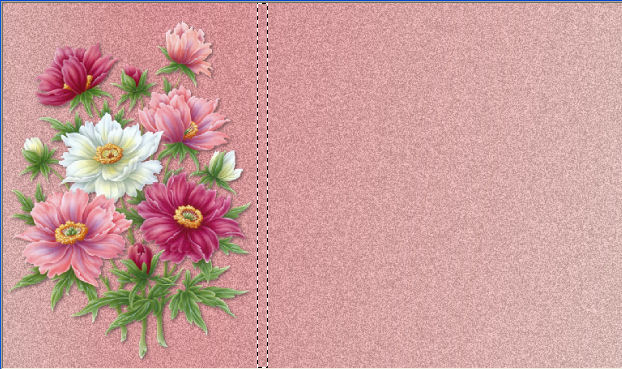
Pour faire les bordures, prendre l'outil rectangle et tracer une ligne comme cela :
Étape 10
Calques / nouveau calque raster / remplir de votre dégradé :
Étape 11
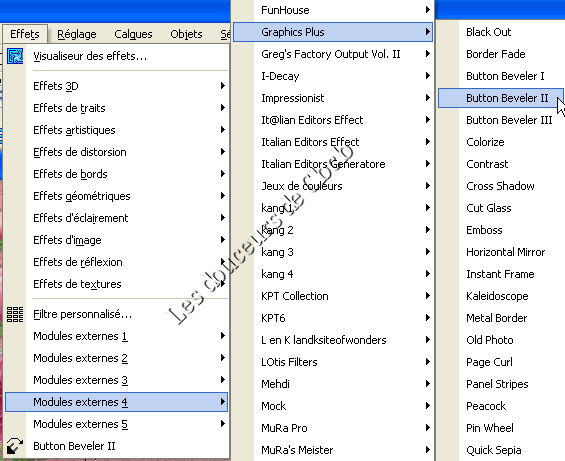
Faire Effets / effets graphiques / Button Beveler 2 :
Étape 12
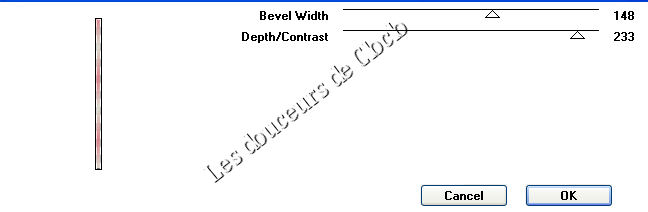
Avec ces paramètres :
Étape 13
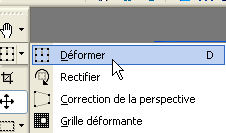
Sélections / Désélectionner tout. Avec l'outil déformation comme suit :
Étape 14
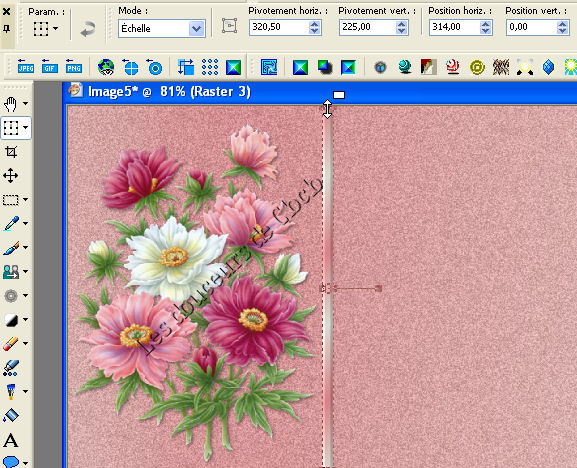
Tirer légèrement vers le haut et le bas, avec ces paramètres :
Étape 15
Faire une ombre portée comme cela :
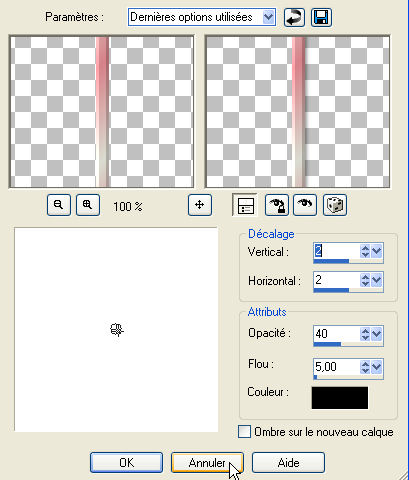
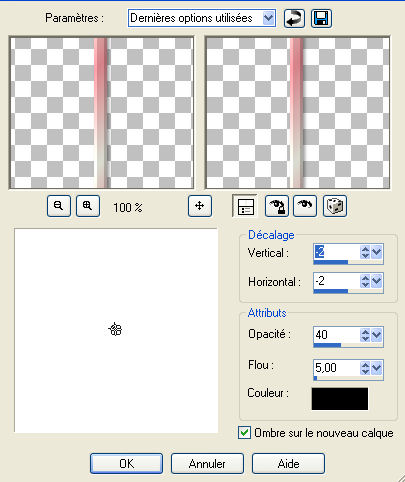
Étape 16
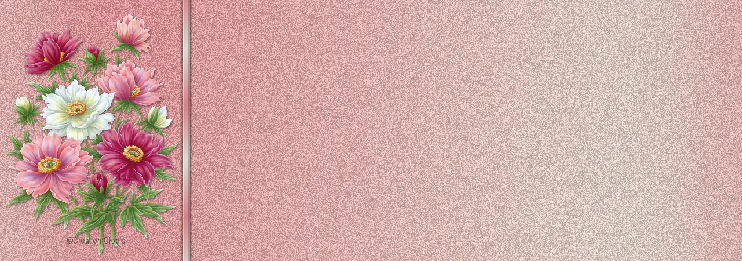
Voici votre bordure faite, et maintenant vous pouvez en rajouter une autre à côté, de la même façon qu'à l'étape 9, puis faire la même ombre portée. N'oubliez pas de signer votre travail, et de l'enregistrer en JPG comme pour les autres devoirs. Résultat avec une bordure, puis avec deux bordures. Pour voir en grandeur réelle, cliquez sur les images.

Félicitations vous venez de faire vos premiers papiers !
Retour
|