|
Important
Il est strictement interdit de les copier de façon partielle ou
intégrale pour les distribuer sur le Net.
Il est strictement interdit de les utiliser à des fins commerciales.
Il est strictement interdit d'utiliser les liens de ces tutoriels
sans mon consentement écrit.
(Originaux ou traductions)
Merci de respecter ces conditions.
---------------------------------
~ Leçon 17 ~
-------------
Bouton
-----------
Dans cette leçon nous apprendrons à faire un bouton pour une page Web. Il y a plusieurs façons de faire des boutons. Pour ce tutoriel nous utiliserons une police Webding que vous avez certainement dans les polices de votre ordinateur. Le bouton de ce tutoriel serait utilisé avec un fond de page. La grosseur du bouton est vraiment une préférence personnelle.
Tuile ICI
--------------------------------------------
|
Pour vous aider à suivre ce tuto
Cliquer sur la flèche pour la déplacer

|
-----------------------------------------
Étape 1
Sauvegardez la tuile dans votre dossier.
Étape 2
Ouvrez votre image dans Paint Shop Pro.
Étape 3
Dupliquer. Vous devriez avoir un duplicata de votre image. Fermez votre image originale. Prenez la bonne habitude tout de suite de ne jamais travailler sur votre image originale, vous pourriez vouloir la revoir ou la retravailler.
Étape 4
Dans la Barre de Menu allez à Fichier / Nouveau (Largeur : 150 / Hauteur : 100 / Arrière-plan : Blanc).
Étape 5
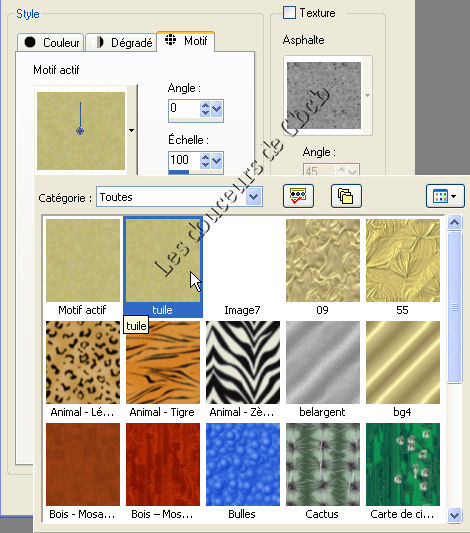
Dans la Palette d'outils choisissez le Pot de peinture. Calque / nouveau calque raster. Aller chercher votre motif. Assurez-vous que l'image de votre tuile est ouverte dans PSP. Dans la Palette de configuration Pot de peinture, cliquez sur la Grille de motifs.
Étape 6
Cliquez n'importe où dans votre image avec fond blanc, et remplissez avec le motif.
Étape 7
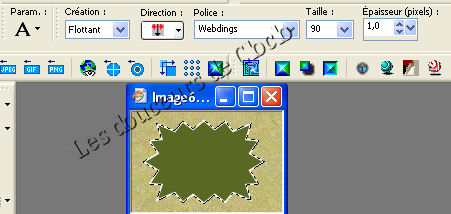
Dans la Palette d'outils choisissez l'outil Texte. Cliquez dans votre image :
Nom : Webdings / Taille : 90 / Flottant : Coché / Antialias : Coché / Texte : Utilisez l'Astérisque de votre clavier / Couleur : #596923
Étape 8
Centrez votre bouton et gardez-le sélectionné.
Étape 9
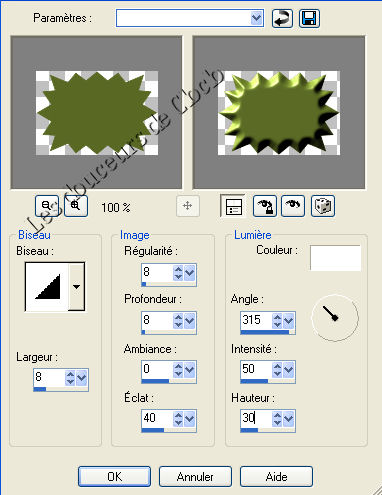
Dans la Barre de Menu allez à Image / Effets / Biseautage intérieur.
Étape 10
Dans la Barre de Menu allez à Sélections / Désélectionner.
Étape 11
Dans la Palette d'outils choisissez l'outil Texte. Écrivez le texte "Home" sur le bouton. Ma police : Alciblades / Teinte : #a7a91f / Taille : 24.
Étape 12
Calque / nouveau calque raster / écrire votre texte. Dans la Palette d'outils choisissez l'outil Déplacement et centrez votre texte.
Étape 13
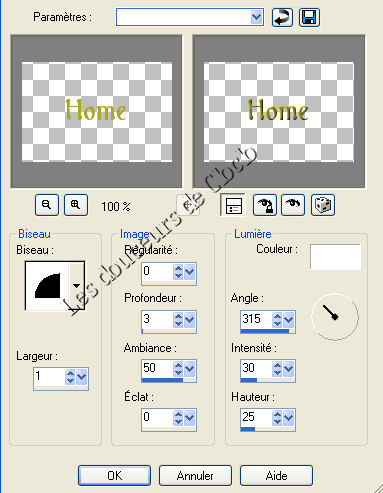
Dans la Barre de Menu allez à Image / Effets / Biseautage intérieur :
Étape 14
Enregistrez votre image, en vous assurant d'avoir signé votre travail. Que le côté le plus long ne fasse pas plus de 300 pixels. Dans la Barre de Menu allez à Fichier / Enregistrer sous (.jpg). N'oubliez pas de donner un nom à votre image.

Un autre exemple :

Retour
|