|
Important
Il est strictement interdit de les copier de façon partielle ou
intégrale pour les distribuer sur le Net.
Il est strictement interdit de les utiliser à des fins commerciales.
Il est strictement interdit d'utiliser les liens de ces tutoriels
sans mon consentement écrit.
(Originaux ou traductions)
Merci de respecter ces conditions.
-----------------------------------
~ Leçon 18 ~
-------------
Cadre
--------
Dans cette leçon nous travaillerons avec l'effet Évider.
--------------------------------------------
|
Pour vous aider à suivre ce tuto
Cliquer sur la flèche pour la déplacer

|
---------------------------------------------
Matériel ICI
Étape 1
Sauvegardez l'image dans votre dossier.
Étape 2
Ouvrez votre image dans Paint Shop Pro.
Étape 3
Dans la Barre du Menu choisissez Fenêtre / Dupliquer. Vous devriez avoir un duplicata de votre image. Fermez votre image originale. Prenez la bonne habitude tout de suite de ne jamais travailler sur votre image originale, vous pourriez vouloir la revoir ou la retravailler.
Étape 4
Dans la Palette d'outils choisissez la Pipette. Avec la pipette choisissez une teinte que vous retrouvez dans votre image en promenant la pipette doucement sur votre image. Cliquez à gauche de la souris pour la couleur de Premier plan, et cliquez à droite pour la couleur de l'Arrière-plan.
Étape 5
Dans la Barre de Menu allez à Image / Ajouter des bordures. Ajouter une bordure symétrique de 10 pixels.
Étape 6
Avec la Baguette magique et une tolérance à 6 cliquez où vous voulez dans le cadre pour le sélectionner. Il se peut que vous ayez à ajuster la tolérance pour ne sélectionner que le cadre.
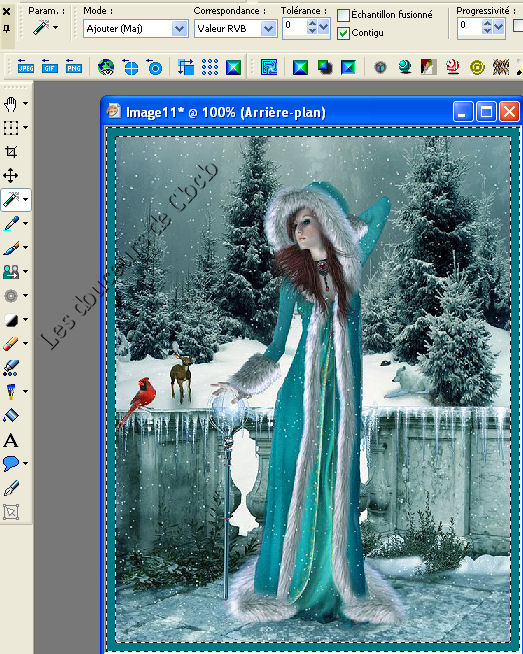
Certaines images ne permettent pas d'ajuster la tolérance pour ne sélectionner que le cadre. Dans ce cas, allez à Sélections / Sélectionner tout. Allez de nouveau à Sélections / Modifier / Contracter (du même nombre de pixels que la largeur de votre cadre, ici 10 pixels). Allez de nouveau à Sélections / Inverser.
Étape 7
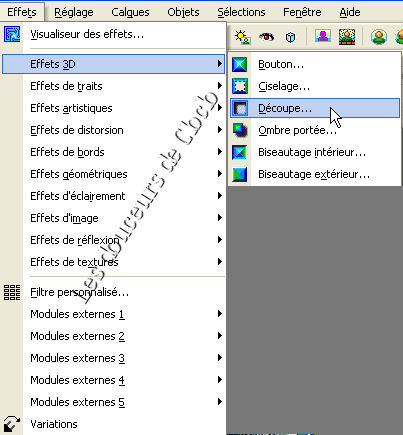
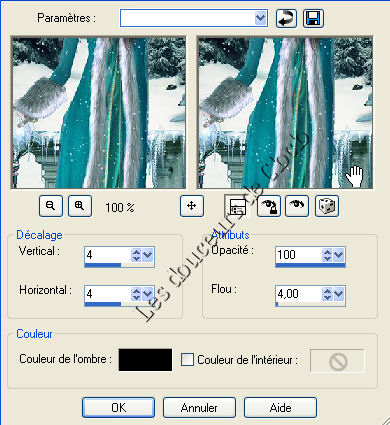
Dans la Barre de Menu allez à Effets / Effets 3D / Découpe.
Étape 8
Choisissez encore une fois Effets 3D / Découpe et cette fois à Vertical et Horizontal mettez -4 comme valeur.
Étape 9
Sélections / Désélectionner.
Étape 10
Si vous désirez un autre cadre d'une teinte différente, choisissez cette teinte avec la pipette. La couleur de l'Arrière-plan dans la Palette des couleurs détermine la teinte du cadre.
Étape 11
Répétez les étapes de 5 à 9 pour mettre autant de cadres à votre image que vous le désirez.
Étape 12
Enregistrez votre image, en vous assurant que le côté le plus long n'a pas plus de 350 pixels. Dans la Barre de Menu allez à Fichier / Enregistrer sous. Enregistrez sous le format .jpg. N'oubliez pas de donner un nom à votre image.

Retour
|