|
Important
Il est strictement interdit de les copier de façon partielle ou
intégrale pour les distribuer sur le Net.
Il est strictement interdit de les utiliser à des fins commerciales.
Il est strictement interdit d'utiliser les liens de ces tutoriels
sans mon consentement écrit.
(Originaux ou traductions)
Merci de respecter ces conditions.
-----------------------------------
~ Leçon 19 ~
-------------
Faire un cadre
-----------------------
Dans cette leçon nous ferons un cadre. Et nous apprendrons à utiliser l'Assistant pour les cadres.
Matériel ICI
--------------------------------------------
|
Pour vous aider à suivre ce tuto
Cliquer sur la flèche pour la déplacer

|
------------------------------------------
Étape 1
Sauvegardez les images dans votre dossier.
Étape 2
Ouvrez votre image dans Paint Shop Pro.
Étape 3
Dans la Barre de Menu choisissez Fenêtre / Dupliquer. Vous devriez avoir un duplicata de votre image. Fermez votre image originale. Prenez la bonne habitude tout de suite de ne jamais travailler sur votre image originale, vous pourriez vouloir la revoir ou la retravailler.
Étape 4
Dans la Palette d'outils choisissez la Baguette magique (Tolérance : 20 / Progressivité : 0).
Étape 5
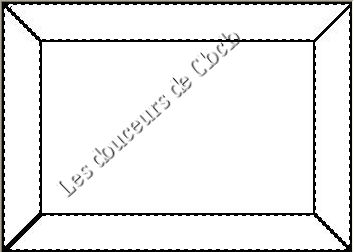
Avec la Baguette magique sélectionnez les premières parties du cadre.

Étape 6
Vous aurez cela :
Étape 7
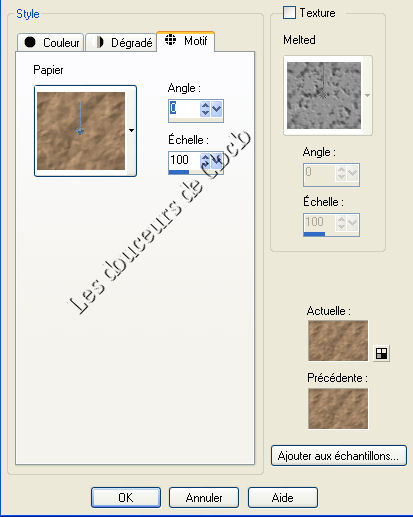
Ouvrez la tuile que vous allez utiliser pour faire le remplissage de votre cadre.
Étape 8
Choisissez le Pot de peinture. Dans la Source du nouveau motif vous devriez retrouver la tuile choisie.

Étape 9
Calques / nouveau calque raster. Avec le Pot de peinture faites le remplissage de la zone sélectionnée.
Étape 10
Dans la Barre de Menu allez à Sélections / Désélectionner. Calques / Fusionner les calques visibles.
Étape 11
Dans la Barre de Menu allez à Fichier / Enregistrer sous. Nommez votre cadre, signez et enregistrez en format JPG.
Étape 12
Prenez l'autre cadre et refaire la même chose mais avec une autre tuile.
Étape 13
Maintenant nous allons mettre une image dans ce cadre. Choisissez une image que vous voulez encadrer et dupliquez-la (Fenêtre / Dupliquer). Votre image cadre doit être active, la transformer en calque normal.
Étape 14
Dans la partie blanche de votre cadre, avec la Baguette magique sélectionnez la partie blanche à l'intérieur du cadre. Sur le clavier pressez la touche Supprimer (ou Delete). Vous devriez voir le damier à la place de votre fond blanc.
Étape 15
Dans la Barre de Menu allez à Sélections / Modifier / Contracter de 2. Calques / Nouveau calque raster.
Étape 16
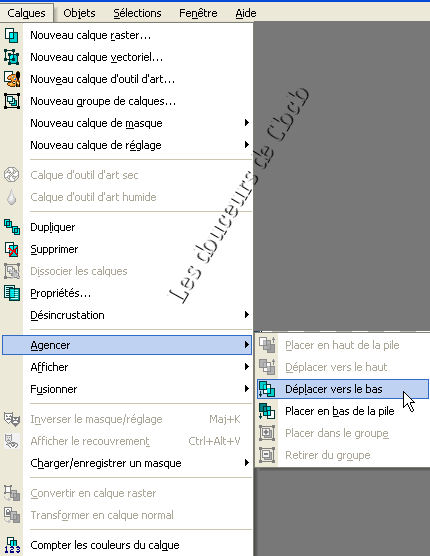
Prenez votre image / Edition copier. Retournez sur votre cadre, et la coller dans la sélection. Sélections / Désélectionner. Calques / Agencer / déplacer vers le bas.
Étape 17
Sélections / Sélectionner tout / Sélection / Modifier / Contracter de 20.
Étape 18
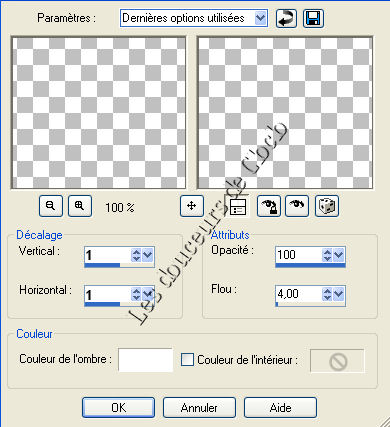
Calques / Nouveau calque raster. Effets / Effet 3D / Découpe.
Étape 19
Refaire l'étape 17 mais à -1. Dans la Barre de Menu allez à Fichier / Enregistrer sous. Nommez votre cadre, signez et enregistrez en format JPG. Vous pourrez vous en resservir pour d'autres images.
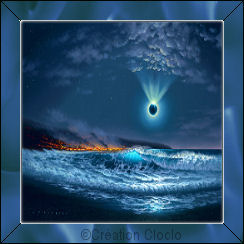
Un autre exemple : en mettant le cadre plus grand, je me suis servi du filtre Adjust / Variations. J'ai colorisé le cadre à la fin pour qu'il s'agence mieux avec l'image que j'ai choisie.

Étape 20
Avec les effets Évider, Biseautage intérieur vous pouvez avoir de très beaux effets pour vos cadres. Dans ce tutoriel, je voulais surtout vous apprendre comment faire un cadre.
Retour
|