|
Important
Il est strictement interdit de les copier de façon partielle ou
intégrale pour les distribuer sur le Net.
Il est strictement interdit de les utiliser à des fins commerciales.
Il est strictement interdit d'utiliser les liens de ces tutoriels
sans mon consentement écrit.
(Originaux ou traductions)
Merci de respecter ces conditions.
-----------------------------------
~ Leçon 20 ~
-------------
Cadre avec effet de tissage
--------------------------------------
Dans cette leçon nous travaillerons avec l'outil Sélection et les calques pour créer un cadre avec effet de tissage. Vous devrez faire avec les deux images obligatoirement !
Matériel ICI
---------------------------------
|
Pour vous aider à suivre ce tuto
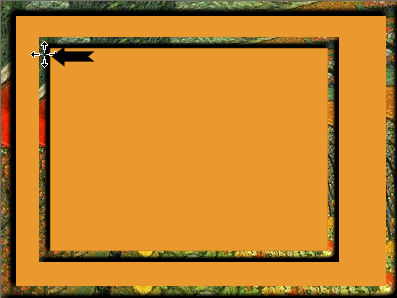
Cliquer sur la flèche pour la déplacer

|
---------------------------------
Étape 1
Sauvegardez vos images dans votre dossier.
Étape 2
Ouvrez votre image dans Paint Shop Pro.
Étape 3
Dans la Barre de Menu choisissez Fenêtre / Dupliquer. Vous devriez avoir un duplicata de votre image. Fermez votre image originale. Pour ce tutoriel vous devez avoir deux duplicatas (Image 1 et Image 2). Prenez la bonne habitude tout de suite de ne jamais travailler sur votre image originale, vous pourriez vouloir la revoir ou la retravailler.
Étape 4
Dans la Palette d'outils activez la Pipette et choisissez une couleur dans votre image que vous aimeriez avoir comme couleur d'Arrière-plan pour ce tutoriel. Faites un clic droit de la souris pour avoir votre couleur dans l'Arrière-plan de la Palette de couleurs.
Étape 5
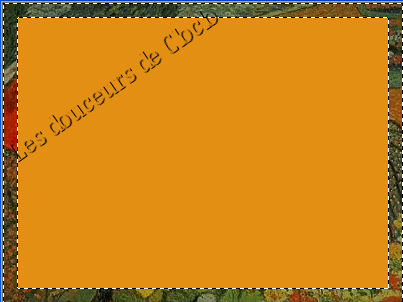
Dans la Barre de Menu allez à Sélections / Sélectionner tout et Sélections / Modifier / Contracter de 15 pixels.
Étape 6
Sur le clavier pressez la touche Supprimer (ou Delete).
Étape 7
Dans la Barre de Menu allez à Sélections / Inverser.
Étape 8
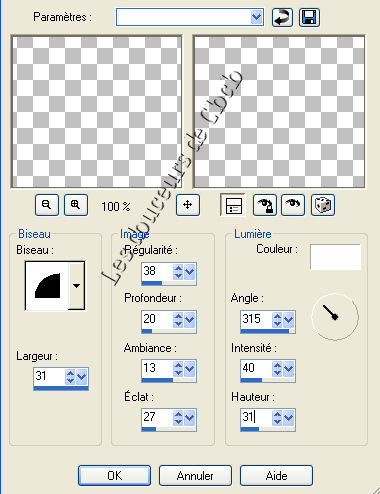
Dans la Barre de Menu allez à Image / Effets 3D / Biseautage intérieur. Utilisez les réglages de la fenêtre ci-dessous :
Tout désélectionner.
Étape 9
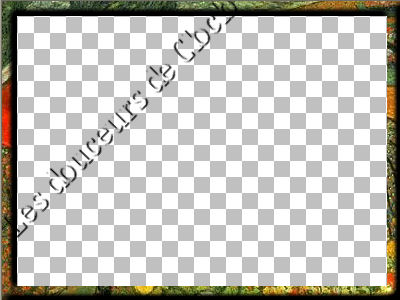
Dans la palette des calques : Convertir en calque normal. Dans la Barre de Menu allez à Édition / Copier. Dans la Barre de Menu allez à Édition / Coller comme nouvelle image.
Sélectionner le centre avec la baguette magique / Et cliquer sur la touche Suppr de votre clavier / Tout désélectionner.
Étape 10
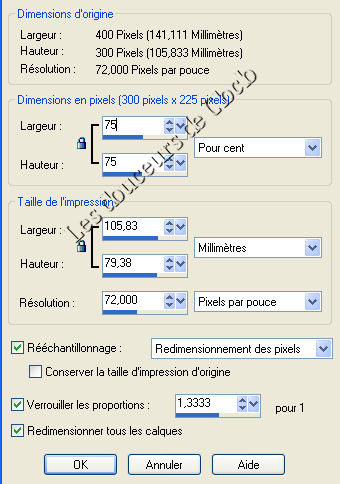
Dans la Barre de Menu allez à Image / Redimensionnez à 75%. N'oubliez pas de faire un réglage Netteté après avoir fait le redimensionnement.
Étape 11
Dans la Barre de Menu allez à Édition / Copier. Retourner sur votre image / Édition / Coller comme un nouveau calque.
Étape 12
Calque / Dupliquer.
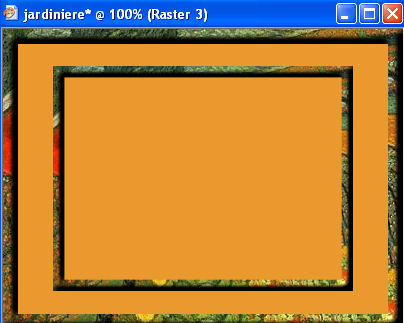
Étape 13
Déplacez le nouveau calque vers le haut et vers la gauche. Avec l'outil Déplacement, cliquez et déplacez. Vous devez avoir cela :
Étape 14
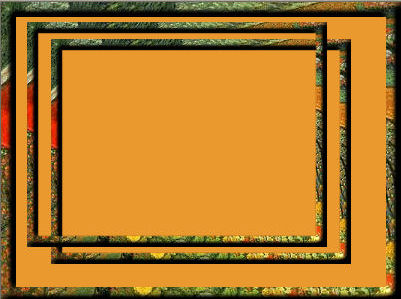
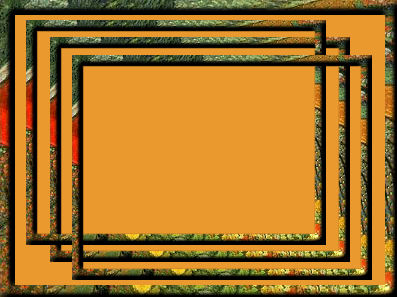
Dans la Barre des calques / Dupliquer encore une fois. Déplacez le nouveau calque vers le bas et vers la droite avec l'outil Déplacement.
Étape 15
Dans la Palette des calques, vous devriez avoir cela :
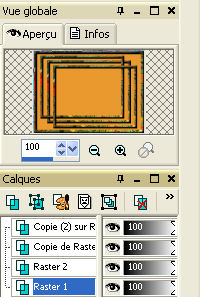
Étape 16
Dans la Palette d'outils sélectionnez la Loupe. Cliquez deux fois et allez dans le coin supérieur droit de votre image. (Si vous n'aimez pas la loupe, allez à Affichage / Zoom). Sélectionnez le coin droit du cadre avec l'outil Sélection (Rectangle), et cliquez sur la touche Suppr de votre clavier / Désélectionner. Faites la même chose de l'autre côté.
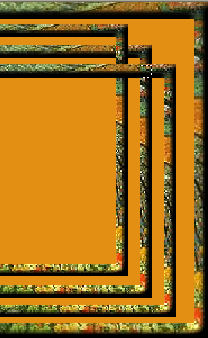
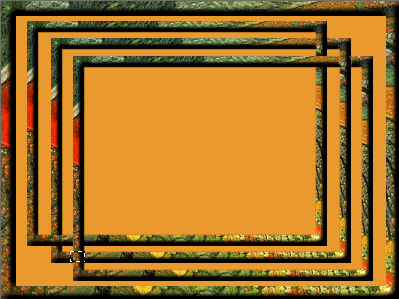
Étape 17
Dans la Barre de Menu allez à Calques / Fusionner / Fusionner tout.
Étape 18
Choisissez votre image 2 (dupliquée) et cliquez sur l'image pour la rendre active.
Étape 19
Avec l'outil Sélection (Rectangle), sélectionnez une partie de votre image 2.
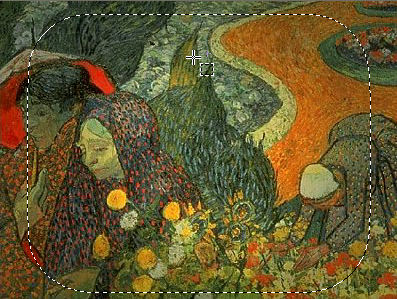
Étape 20
Dans la Barre de Menu allez à Édition / Couper.
Étape 21
Avec la Baguette magique cliquez dans le centre de votre image. Dans la Barre de Menu allez à Sélections / Modifier / Agrandir de 1 pixel.
Étape 22
Dans la Barre de Menu allez à Édition / Coller dans la sélection.
Étape 23
Sélections / Désélectionner / Signer votre travail.
Étape 24
Enregistrez votre image (côté le plus long max 350 pixels) en format JPG. Donnez un nom à votre image.
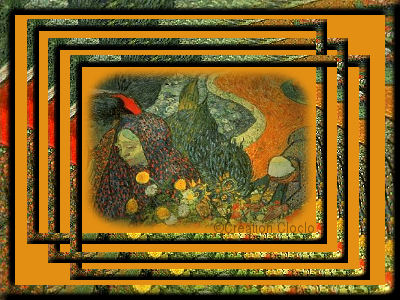
Deuxième exemple :
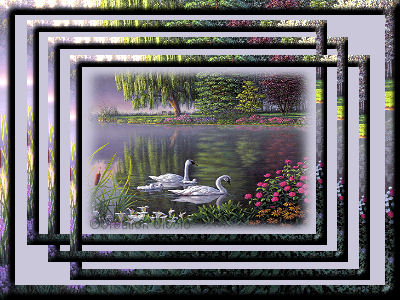
Félicitations, vous avez réussi votre cadre !
Retour
|