|
Important
Il est strictement interdit de les copier de façon partielle ou
intégrale pour les distribuer sur le Net.
Il est strictement interdit de les utiliser à des fins commerciales.
Il est strictement interdit d'utiliser les liens de ces tutoriels
sans mon consentement écrit.
(Originaux ou traductions)
Merci de respecter ces conditions.
------------------------------------
~ Leçon 22 ~
-------------
Le Pinceau à cloner
--------------------------------------
Le Pinceau à cloner est un outil très puissant. Il sert à recopier une zone de l'image dans une autre partie de l'image ou carrément dans une autre image.
Le Pinceau à cloner ne peut être utilisé que sur une image à 16 millions de couleurs. Alors si vous avez une image à 256 couleurs, il faut l'augmenter à 16 millions.
---------------------------------
Matériel ICI
|
Pour vous aider à suivre ce tuto
Cliquer sur la flèche pour la déplacer

|
---------------------------------
Étape 1
Sauvegardez l'image dans votre dossier.
Étape 2
Ouvrez votre image dans Paint Shop Pro.
Étape 3
Dans la Barre de Menu choisissez Fenêtre / Dupliquer. Vous devriez avoir un duplicata de votre image. Fermez votre image originale. Prenez la bonne habitude tout de suite de ne jamais travailler sur votre image originale, vous pourriez vouloir la revoir ou la retravailler.
Étape 4
Dans la Palette d'outils choisissez le Pinceau à cloner.
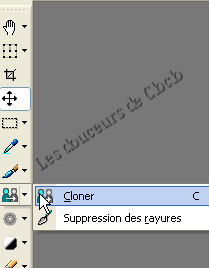
Utilisez ces réglages : Forme : Rond / Taille : 10 / Netteté : 33 / Opacité : 100 / Pas : 25 / Densité : 100

Étape 5
En utilisant le Pinceau à cloner nous allons cloner le canard qui est à la droite de l'image vers le côté gauche. Placez le curseur sur une partie du canard de votre image originale. Cliquez à la droite de la souris pour sélectionner la partie que vous désirez cloner.
Étape 6
Placez le curseur à l'endroit où vous voulez reproduire la zone clonée. Pressez le bouton gauche de la souris et tenez tout en bougeant la souris jusqu'à créer le jumeau du premier canard. Il ne faut pas relâcher le bouton de la souris tant que le deuxième canard n'est pas terminé.
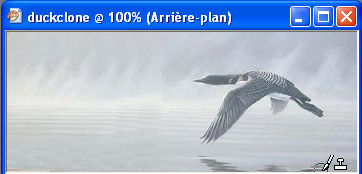
Si vous vouliez faire un clonage à partir d'une autre image, vous feriez la même chose.
Étape 7
Ajoutez une bordure à votre convenance.
Étape 8
Enregistrez votre image, en vous assurant que le côté le plus long n'a pas plus de 350 pixels. Dans la Barre de Menu allez à Fichier / Enregistrer sous (format JPG). N'oubliez pas de donner un nom à votre image. Et de faire un perso obligatoire !

Perso :

Félicitations, vous avez réussi votre clonage !
Retour
|