|
Important
Il est strictement interdit de les copier de façon partielle ou
intégrale pour les distribuer sur le Net.
Il est strictement interdit de les utiliser à des fins commerciales.
Il est strictement interdit d'utiliser les liens de ces tutoriels
sans mon consentement écrit.
(Originaux ou traductions)
Merci de respecter ces conditions.
------------------------------------
~ Leçon 23 ~
-------------
Les Brosses
-----------------
Les pinceaux vous permettent de dessiner et de peindre librement avec une variété de brosses et de textures. Je vous joins quelques modèles de pinceaux zipper.
Matériel ICI
--------------------------------------
|
Pour vous aider à suivre ce tuto
Cliquer sur la flèche pour la déplacer

|
---------------------------------
Étape 1
Sauvegardez l'image dans votre dossier.
Étape 2
Ouvrez votre image dans Paint Shop Pro.
Étape 3
Dans la Barre de Menu choisissez Fenêtre / Dupliquer. Vous devriez avoir un duplicata de votre image. Fermez votre image originale. Prenez la bonne habitude tout de suite de ne jamais travailler sur votre image originale, vous pourriez vouloir la revoir ou la retravailler.
Étape 4
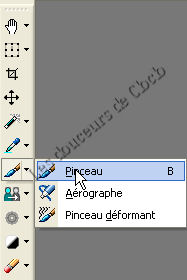
Dans la Palette d'outils choisissez le Pinceau.
Étape 5
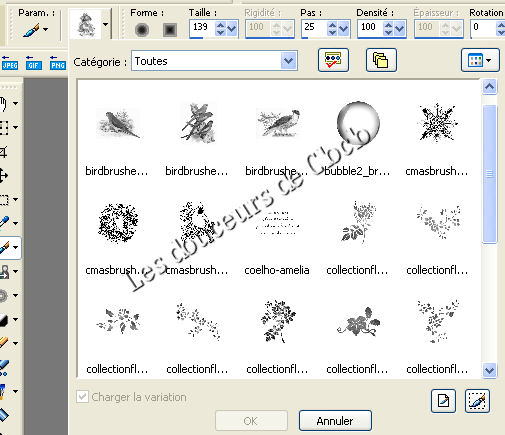
Dans la Configuration de l'outil Pinceau, cliquez sur l'onglet qui a un pinceau comme icône à la droite de la boîte pour sélectionner un type de pinceau dans votre collection.

Étape 6
Choisissez votre brosse en cliquant dessus et faites OK. Pour cette leçon nous utiliserons la feuille.
Étape 7
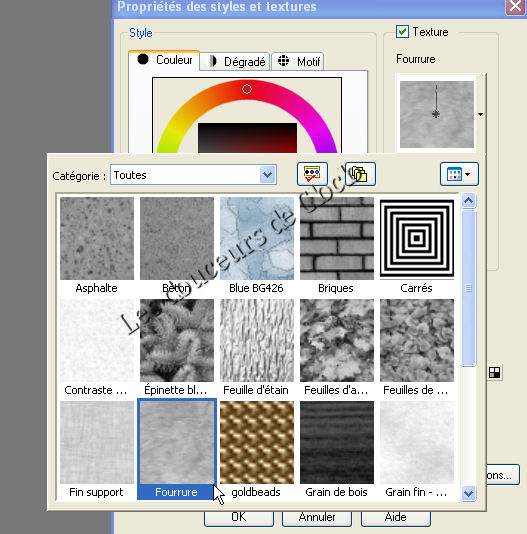
Dans la Palette de couleurs (texture), choisissez le premier carreau (gravier). Cliquez sur le bouton Texture pour ouvrir le menu : nous avons choisi "Fourrure" pour ce tutoriel.
Étape 8
Dans la Boîte de Configuration Pinceau, cliquez sur le deuxième onglet et choisissez Montrer contour de pinceaux.
Étape 9
Choisissez vos couleurs pour le Premier plan et l'Arrière-plan.
Étape 10
En déplaçant le curseur au-dessus de votre image (300x300), vous devriez voir la forme de votre pinceau. Mettez la taille selon votre goût. Cliquez à gauche pour la couleur de Premier plan, à droite pour celle d'Arrière-plan. Pour avoir des feuilles plus foncées, cliquez plusieurs fois au même endroit.
Étape 11
Ajoutez un nouveau calque. Pour chaque couleur, ajoutez un nouveau calque (cela permet d'effacer ou de faire une rotation : Image / Rotation).
Étape 12
Lorsque terminé : Calques / Fusionner / Fusionner tout. Ajoutez une bordure à votre goût.

Félicitations vous avez réussi !
Retour
|