|
Important
Il est strictement interdit de les copier de façon partielle ou
intégrale pour les distribuer sur le Net.
Il est strictement interdit de les utiliser à des fins commerciales.
Il est strictement interdit d'utiliser les liens de ces tutoriels
sans mon consentement écrit.
(Originaux ou traductions)
Merci de respecter ces conditions.
------------------------------------
~ Leçon 24 ~
-------------
L'effet Evider
--------------------------------------
Dans cette leçon nous utiliserons les effets Évider et Ombre Portée pour créer un effet évider en utilisant une police "Dingbat". Un "Dingbat" est une police qui a des motifs au lieu de lettres. Il y en a plusieurs sur le Web que vous pouvez télécharger. Je vous joins celle que je me suis servie dans le dossier, ainsi que l'image. Installez votre nouvelle police dans votre dossier Polices.
Matériel ICI
---------------------------------
|
Pour vous aider à suivre ce tuto
Cliquer sur la flèche pour la déplacer

|
---------------------------------
Étape 1
Choisissez l'image que je vous ai mise dans le matériel et "Enregistrer l'image sous". Sauvegardez cette image dans votre dossier.
Étape 2
Ouvrez votre image dans Paint Shop Pro.
Étape 3
Dans la Barre de Menu choisissez Fenêtre / Dupliquer. Vous devriez avoir un duplicata de votre image. Fermez votre image originale. Prenez la bonne habitude tout de suite de ne jamais travailler sur votre image originale, vous pourriez vouloir la revoir ou la retravailler.
Étape 4
Ouvrir une nouvelle image (350x350, Couleur Arrière-plan : Blanc).
Étape 5
Ouvrez l'image que vous allez utiliser comme Arrière-plan (Image de la tuile du début).
Étape 6
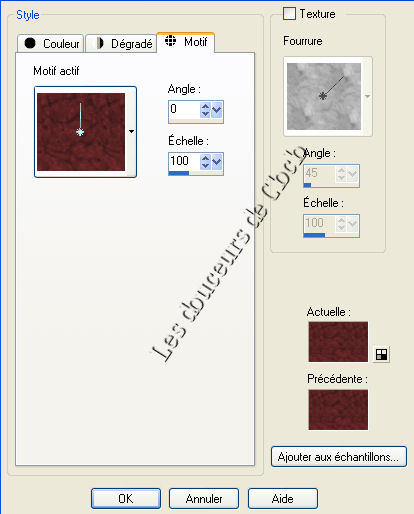
Dans la Palette d'outils choisissez le Pot de peinture (Opacité à 100). En cliquant sur le bouton Styles, choisissez votre Motif.
Étape 7
Activez votre image 350x350 et en utilisant le Pot de peinture, faites le remplissage avec le motif.
Étape 8
Dans la Palette d'outils choisissez la Pipette. Cliquez à gauche pour la couleur la moins foncée du motif (Premier plan) et à droite pour la plus foncée (Arrière-plan).
Étape 9
Dans la Palette d'outils choisissez l'outil Texte. Choisissez votre police "Butterflies Dingbat". Choisissez votre couleur de remplissage pour le "papillon". Cliquez sur la touche correspondante de votre clavier pour avoir le motif et remplissez de votre couleur d'Arrière-plan.

Étape 10
Centrez le papillon.
Étape 11
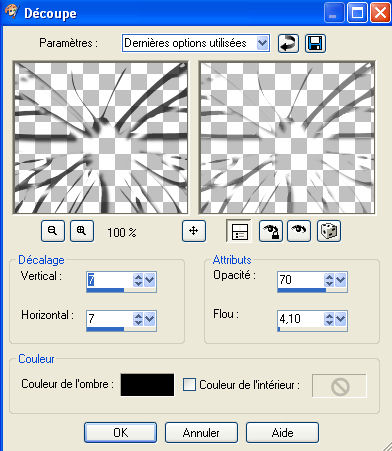
Dans la Barre de Menu allez à Effets / Effets 3D / Découpe. (Remp. intérieur : non coché / Couleur ombre : Noir / Opacité : 100 / Flou : 4.1 / Décalage : 7,7).
Étape 12
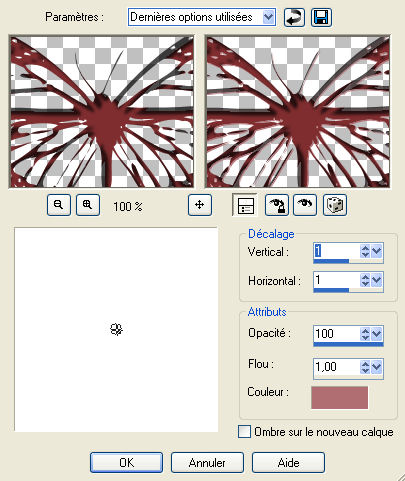
Dans la Barre de Menu allez à Effets / Effets 3D / Ombre portée. Avec la Pipette choisissez une teinte dans votre image (plus pâle que celle utilisée pour votre police).
Étape 13
Dans la Barre de Menu allez à Sélections / Sélectionner tout.
Étape 14
Dans la Barre de Menu allez à Sélections / Modifier / Contracter de 12 pixels.
Étape 15
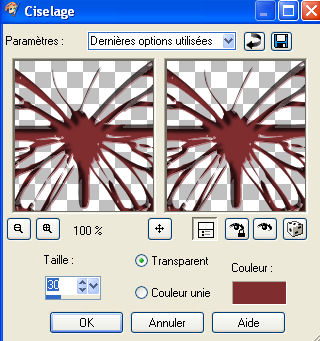
Dans la Barre de Menu allez à Effets / Effets 3D / Ciseler (Taille : 30, Transparent : coché).
Étape 16
Dans la Barre de Menu allez à Sélections / Désélectionner.
Étape 17
Enregistrez votre image (côté long max 350 pixels) en format JPG. Donnez un nom à votre image. Le résultat dépend des couleurs choisies et de la touche que vous taperez sur le clavier pour avoir le papillon.
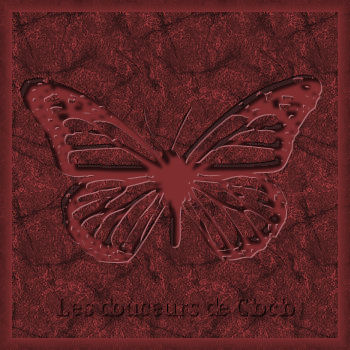
Félicitations, vous avez réussi votre cadre !
Retour
|