|
Important
Il est strictement interdit de les copier de façon partielle ou
intégrale pour les distribuer sur le Net.
Il est strictement interdit de les utiliser à des fins commerciales.
Il est strictement interdit d'utiliser les liens de ces tutoriels
sans mon consentement écrit.
(Originaux ou traductions)
Merci de respecter ces conditions.
------------------------------------
~ Leçon 25 ~
-------------
Effet Kaléidoscope
--------------------------------------
Vous pouvez faire de belles bordures et de beaux cadres ainsi que des "Background" intéressants en utilisant l'effet Kaléidoscope.
---------------------------------
|
Pour vous aider à suivre ce tuto
Cliquer sur la flèche pour la déplacer

|
---------------------------------
Étape 1
Choisissez une image ou prenez celle du matériel ICI. Sauvegardez dans votre dossier.
Étape 2
Ouvrez votre image dans Paint Shop Pro.
Étape 3
Dans la Barre de Menu choisissez Fenêtre / Dupliquer. Vous devriez avoir un duplicata. Fermez l'originale.
Étape 4
Dans la Palette des couleurs, choisissez Blanc comme Arrière-plan. Allez à Image / Taille du support et entrez 500x500.
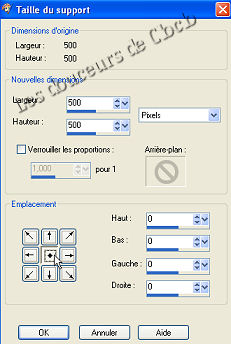
Étape 5
Dans la Palette des calques : clic droit sur Arrière-plan / Transformer en calque.
Étape 6
Dans la Palette d'outils choisissez la Baguette magique (Correspondance : RVB, Tolérance : 20, Progressivité : 0).
Étape 7
Sélectionnez toutes les parties blanches de l'image (maintenez la touche Majuscule / Shift pour ajouter à la sélection).
Étape 8
Pressez la touche Supprimer (ou Delete).
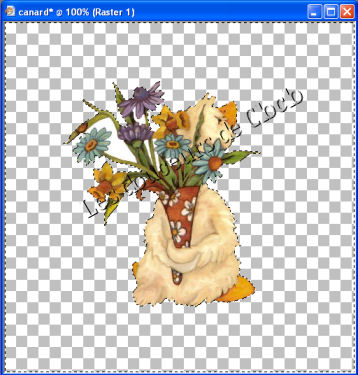
Étape 9
Sélections / Désélectionner. Dupliquez et réduisez cette image (ce sera votre image "abeille seule").
Étape 10
Dans la Barre de menu : Effets / Effets de réflexion / Kaléidoscope. Utilisez les mêmes réglages que dans la fenêtre ci-dessous.
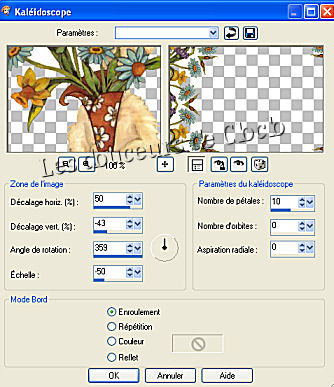
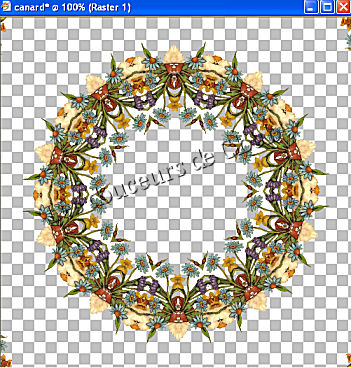
Étape 11 à 13
Activez votre image "abeille seule". Éditer / Copier. Activez votre image "cercle", et Éditer / Coller comme nouveau calque. Réduisez si nécessaire.
Étape 14
Avec l'outil Déplacement, centrez votre élément.
Étape 15
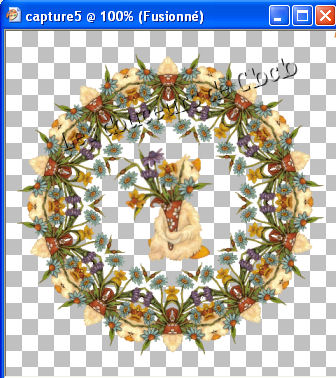
Calques / Fusionner / Fusionner les calques visibles.
Étape 16
Image / Redimensionner à 350x350.
Étape 17
Fichier / Nouveau (350x350, Arrière-plan de votre choix : texture, dégradé...). Collez votre image précédente dessus en tant que Nouveau calque. Centrez et ajoutez une bordure.
Étape 18
Enregistrez (côté long max 350px) en format JPG. Donnez un nom et signez votre travail.
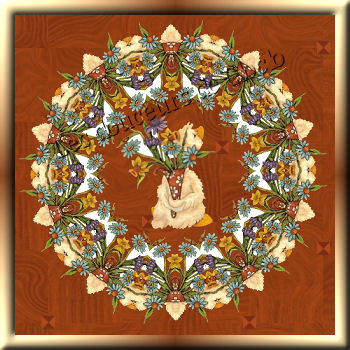
Félicitations, vous avez réussi !
Retour
|