|
Important
Il est strictement interdit de les copier de façon partielle ou
intégrale pour les distribuer sur le Net.
Il est strictement interdit de les utiliser à des fins commerciales.
Il est strictement interdit d'utiliser les liens de ces tutoriels
sans mon consentement écrit.
(Originaux ou traductions)
Merci de respecter ces conditions.
-------------------------------------
~ Leçon 27 ~
-------------
Une colonne
-------------------
Vous pouvez faire de belles bordures et de beaux cadres ainsi que des "Background" intéressants en utilisant les dégradés.
Matériel ICI
--------------------------------
|
Pour vous aider à suivre ce tuto
Cliquer sur la flèche pour la déplacer

|
-------------------------------
Étape 1
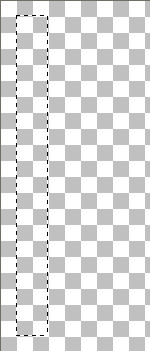
Dans la Barre de Menu allez à Fichier / Nouveau (150x350, Arrière-plan transparent).
Étape 2
Dans la Palette d'outils choisissez l'outil Sélection (type Rectangle).
Étape 3
Sélectionnez une zone qui sera la moitié de la largeur de votre colonne.
Étape 4
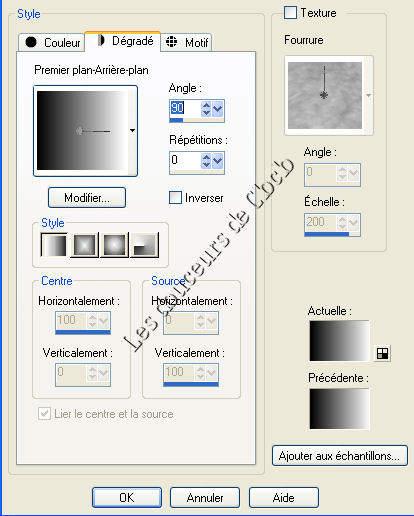
Dans la Palette d'outils choisissez le Pot de peinture (Dégradé linéaire / Noir et blanc / Angle 90).
Étape 5 à 7
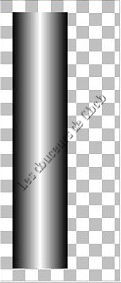
Remplissez la sélection. Éditer / Copier. Éditer / Coller comme nouvelle sélection.
Étape 9 à 10
Image / Retourner. Utilisez l'outil Déplacement pour aligner les deux sections.
Étape 11 à 13
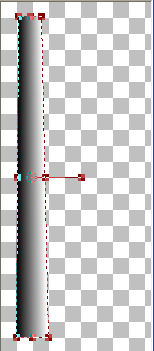
Désélectionnez. Avec l'outil Déformation, en tenant CTRL, déplacez le coin supérieur gauche pour effiler le haut. Appliquer.
Étape 15 à 17
Créez le chapiteau (haut) et la base avec Rectangle (angles arrondis) et le Pot de peinture (Dégradé circulaire).
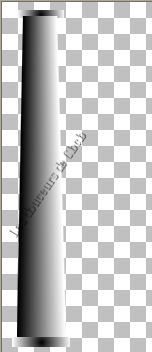
Étape 20 à 22
Décorez la colonne (vigne, tubes...). Enregistrez (côté long max 350px) en format JPG. Donnez un nom et signez.
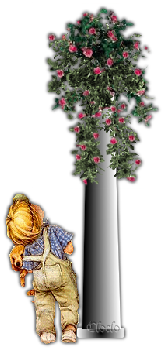
Félicitations, vous avez réussi !
Retour
|