|
Important
Il est strictement interdit de les copier de façon partielle ou
intégrale pour les distribuer sur le Net.
Il est strictement interdit de les utiliser à des fins commerciales.
Il est strictement interdit d'utiliser les liens de ces tutoriels
sans mon consentement écrit.
(Originaux ou traductions)
Merci de respecter ces conditions.
-------------------------------------
~ Leçon 28 ~
-------------
Un Filigrane
-------------------
Dans cette leçon nous travaillerons avec l'outil Forme prédéfinie et les Modes de mélange.
|
Pour vous aider à suivre ce tuto
Cliquer sur la flèche pour la déplacer

|
-------------------------------
Étape 1
Fichier / Nouveau (200x100, blanc).
Étape 2
Palette des couleurs : Noir en Premier plan, Blanc en Arrière-plan.
Étape 3 et 4
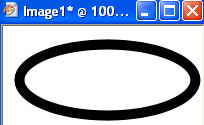
Outil Forme prédéfinie (utilisez les réglages ci-dessous). Faites une ellipse au centre, sans toucher les bords.

Étape 5 à 8
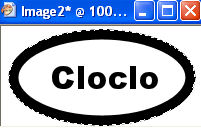
Outil Texte (Flottant et Antialias cochés, taille ~24, police grasse). Centrez votre texte dans l'ellipse, puis Sélections / Désélectionner.
Étape 9 à 11
Baguette magique : sélectionnez le blanc à l'extérieur. Sélections / Intervertir.

Étape 12 à 15
Éditer / Copier. Ouvrez votre image cible, dupliquez-la et fermez l'originale. Éditer / Coller comme nouveau calque.
Étape 16
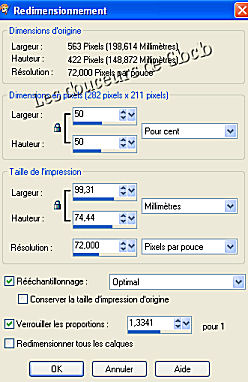
Image / Redimensionner (Attention : "Redimensionner tous les calques" doit être décoché).
Étape 17 à 18
Outil Déplacement pour positionner le filigrane. Effets de texture / Gaufrage / Estamper.
Étape 19 à 22
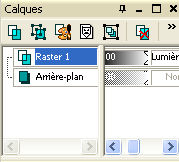
Palette des calques : changez le Mode de mélange (Lumière douce ou forte selon l'image). Calques / Fusionner / Fusionner tout. Enregistrez en JPG.
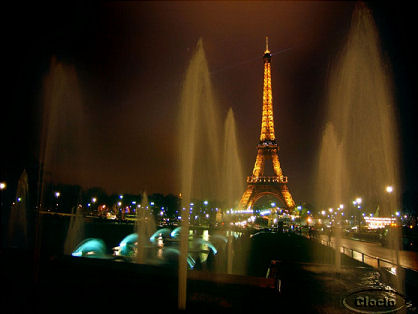
Félicitations, vous avez réussi !
Retour
|