|
Important
Il est strictement interdit de les copier de façon partielle ou
intégrale pour les distribuer sur le Net.
Il est strictement interdit de les utiliser à des fins commerciales.
Il est strictement interdit d'utiliser les liens de ces tutoriels
sans mon consentement écrit.
(Originaux ou traductions)
Merci de respecter ces conditions.
--------------------------------------
~ Leçon 6 ~
Tuile en relief
Dans cette leçon, nous travaillerons avec Nouveau fichier, Coloriser,
Teinte et Saturation pour créer une mosaïque de fond d'écran.
Matériel
ICI
-----------------------------------
|
Pour vous aider à suivre ce tuto
Cliquer sur la flèche pour la déplacer

|
--------------------------------------
Sauvegardez l'image dans votre dossier.
Étape 2
Ouvrez votre image dans Paint Shop Pro.
Étape 3
Dans la Barre de Menu choisissez Fenêtre / Dupliquer
Vous devriez avoir un duplicata de votre image.
Fermez votre image originale.
Prenez la bonne habitude tout de suite de ne jamais travailler sur votre image originale, vous pourriez vouloir la revoir ou la retravailler.
Étape 4
Dans la Barre de Menu allez à Image / Niveau de gris
Étape 5
Dans la Barre de Menu allez à Image / Augmentez à 16 millions
Étape 6
Dans la Barre de Menu allez à Effets / Effets Texture/Gaufrage
Étape 7
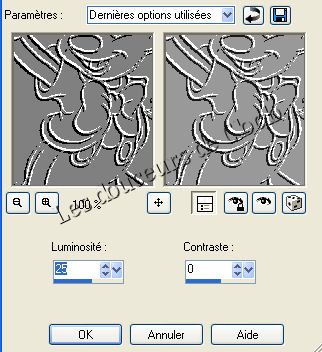
Dans la Barre de Menu allez à Réglage / Luminosité / Contraste/Luminosité / Contraste
Utilisez ces réglages : Luminosité : 25 / Contraste : 0
Étape 8
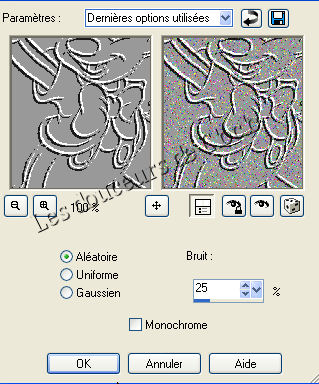
Dans la Barre de Menu allez à Réglage / Ajouter / Supprimer du bruit / Ajouter du bruit
Utilisez ces réglages : Bruit : 25 / Aléatoire : coché / Monochrome : non coché
Étape 9
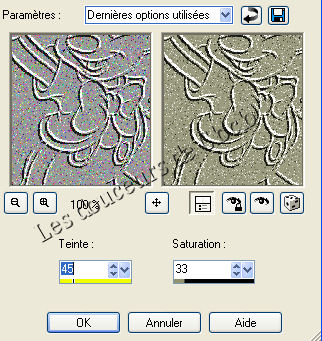
Dans la Barre de Menu allez à Réglage / Teinte et saturation / Coloriser
Ajustez la teinte et la saturation pour avoir la couleur désirée. L'image a été colorisée ici avec les valeurs suivantes : Teinte : 45 / Saturation : 33
Selon la couleur que vous voulez
Étape 10
Quelques explications rapides pour le cadre :
1. Vous ajoutez une bordure blanche de 30 pixels
2. Avec la Baguette magique vous sélectionnez cette bordure.
3. Vous faites une ombre portée à deux reprises. La première fois à 4 pour Horizontal et à Vertical et la deuxième fois à -4.
4. Vous verrez la bande noire autour de l'image bleue.
5. Vous ajoutez une petite bordure noire de 5 pixels et vous la sélectionnez.
6. Vous refaites une Ombre portée. Vertical et Horizontal à 4 / Opacité à 78 et Flou à 24.
Étape 11
Enregistrez votre image, en vous assurant que le côté le plus long n'a pas plus de 350 pixels.
Dans la Barre de Menu allez à Fichier / Enregistrer sous.
Cliquez sur la petite flèche pour avoir le menu déroulant et descendez le curseur jusqu'à ce que vous trouviez le format .jpg
Enregistrez sous le format .jpg. N'oubliez pas de donner un nom à votre image.
Et recommencez le processus avec une autre des images
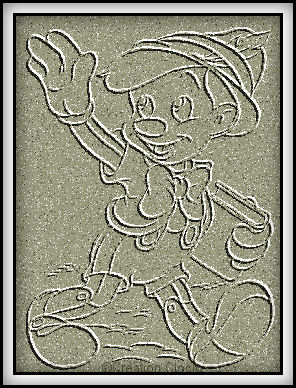
Voilà ! Un autre beau cadre félicitations !
Retour
|