|
Important
Il est strictement interdit de les copier de façon partielle ou
intégrale pour les distribuer sur le Net.
Il est strictement interdit de les utiliser à des fins commerciales.
Il est strictement interdit d'utiliser les liens de ces tutoriels
sans mon consentement écrit.
(Originaux ou traductions)
Merci de respecter ces conditions.
------------------------------------
~ Leçon 7 ~
Cotés adoucis
Dans cette leçon nous apprendrons comment
recadrer une image avec des côtés adoucis.
Matériel
ICI
-----------------------------------
|
Pour vous aider à suivre ce tuto
Cliquer sur la flèche pour la déplacer

|
--------------------------------------
Étape 1
Sauvegardez l'image dans votre dossier.
Vous devriez vous créer un dossier réservé à ces cours, exemple: débutant PSP.
Étape 2
Démarrez Paint Shop Pro.
Dans la Barre de Menu choisissez Fichier / Ouvrir.
Retrouvez votre dossier Imagine, qui contiendra vos images de cours. Choisissez l'image sauvegardée.
Étape 3
Dans la Barre de Menu choisissez Fenêtre / Dupliquer
Vous devriez avoir un duplicata de votre image.
Fermez votre image originale.
Prenez la bonne habitude tout de suite de ne jamais travailler sur votre image originale, vous pourriez vouloir la revoir ou la retravailler.
Étape 4
Utilisez la Pipette pour sélectionner une couleur de l'image et avec un clic droit de la souris mettez cette couleur dans l'arrière-plan.
Étape 5
 Choisissez l'outil Sélections. Utilisez ces réglages : Choisissez l'outil Sélections. Utilisez ces réglages :

Étape 6
En cliquant dans le centre de la section que vous voulez sélectionner et en tenant le bouton gauche de la souris enfoncé, glissez votre souris jusqu'à ce que vous soyez satisfaits de votre sélection. Relâchez le bouton de la souris.
Lorsque l'on veut tracer une ellipse ou un cercle et c'est le cas ici, il faut cliquer-glisser en partant du centre de la forme prévue.
Étape 7
Votre image doit être active. Une bande bleue au-dessus.....
Allez à Éditer / Copier.
Étape 8
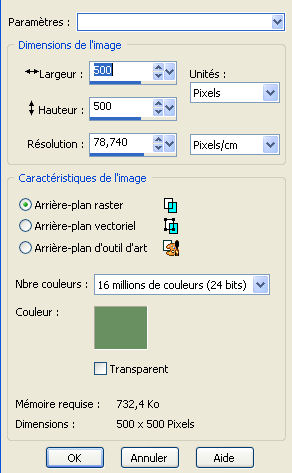
Ouvrez une nouvelle image plus grande que votre sélection d'environ 500 x 500 et dans Caractéristiques de l'image choisissez la couleur désirée dans votre image en utilisant la Pipette.
Étape 9
Allez à Éditer / Coller comme nouvelle sélection.
Vous collerez ainsi votre sélection précédente.
Étape 10
Positionnez votre sélection au centre et d'un clic gauche de la souris relâchez votre sélection.
Étape 11
Allez à Sélections dans la barre de menu et Désélectionner.
Étape 12
1. On met une bordure blanche de 10 pixels.
2. Sélection sélectionner tous / sélection modifier contracter de 10 / sélection inverser.
3. Puis, nous allons à Effets / Effets de distorsion / Ondulations avec les coordonnées d'origine.
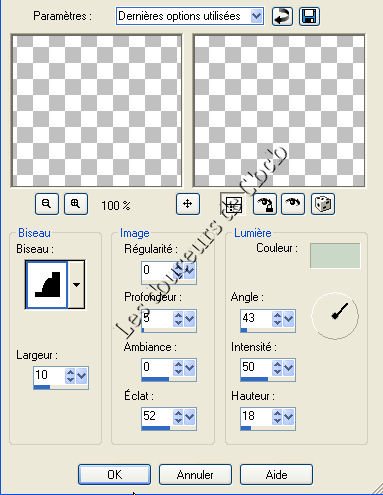
4. Puis Effets / Effets 3D / Biseautage intérieur.
Étape 13
Enregistrez votre image, en vous assurant que le côté le plus long n'a pas plus de 350 pixels.
Dans la Barre de Menu allez à Fichier / Enregistrer sous.
Cliquez sur la petite flèche pour avoir le menu déroulant et descendez le curseur jusqu'à ce que vous trouviez le format .jpg
Enregistrez sous le format .jpg. N'oubliez pas de signer et de donner un nom à votre image.
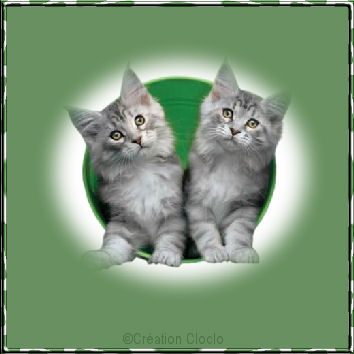
Mes exemples
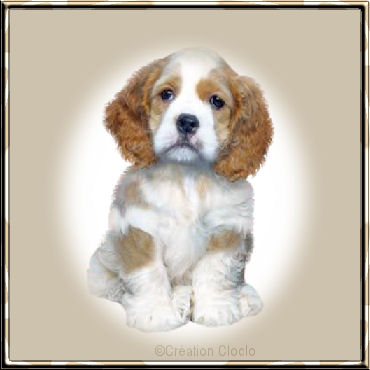
Un autre exemple
Félicitations vous avez réussi
Retour
|