|
Important
Il est strictement interdit de les copier de façon partielle ou
intégrale pour les distribuer sur le Net.
Il est strictement interdit de les utiliser à des fins commerciales.
Il est strictement interdit d'utiliser les liens de ces tutoriels
sans mon consentement écrit.
(Originaux ou traductions)
Merci de respecter ces conditions.
------------------------------------
~ Leçon 8 ~
-----------
Modes de mélange
--------------------
Il vous faut PSP 9
Puis créer un dossier réservé à ces cours,
Exemple: image pour cour1
Vous y ajoutez votre image.
-----------------
Dans cette leçon nous travaillerons avec l'option Modes de mélange
des calques dans la Palette des calques.
Cette option vous permet des effets spéciaux et originaux.
Matériel
ICI
--------------------------
|
Pour vous aider à suivre ce tuto
Cliquer sur la flèche pour la déplacer

|
----------------------------------
Étape 1
Sauvegardez l'image dans votre dossier.
Vous devriez vous créer un dossier réservé à ces cours, exemple: Modes mélange.
Étape 2
Démarrez Paint Shop Pro.
Dans la Barre de Menu choisissez Fichier / Ouvrir.
Trouvez votre dossier Imagine, qui contiendra vos images de cours. Choisissez l'image sauvegardée.
Étape 3
Dans la Barre de Menu choisissez Fenêtre / Dupliquer
Vous devriez avoir un duplicata de votre image. Fermez votre image originale.
Prenez la bonne habitude tout de suite de ne jamais travailler sur votre image originale, vous pourriez vouloir la revoir ou la retravailler.
Étape 4
Ouvrez la Palette Calques en cliquant dans la barre d'outils sur l'icône Afficher / Masquer la palette Calques. Elle est représentée par deux rectangles se chevauchant.
Étape 5
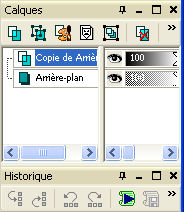
Cette image aura déjà un calque nommé Arrière-plan. Dupliquer ce calque en cliquant à la droite de la souris sur le calque Arrière-plan dans la Palette des calques. Un menu va s'ouvrir et cliquez sur Dupliquer. Vous aurez un nouveau calque qui s'appelle Copie de l'arrière-plan.
Étape 6
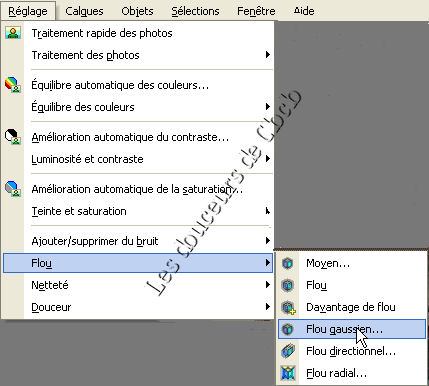
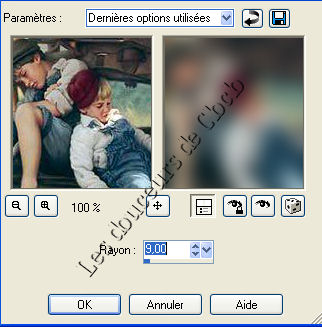
Avec la copie de l'Arrière-plan active, allez à Image / Flou / Flou Gaussien avec un rayon à 9. Ne vous inquiétez pas de ce que vous voyez.
Comme cela
Étape 7
Dans la Palette des Calques, avec la Copie de l'Arrière-plan toujours active, ajustez le Mode de mélange des Calques pour voir les différents effets. Cliquez sur la petite flèche à droite de Normal.
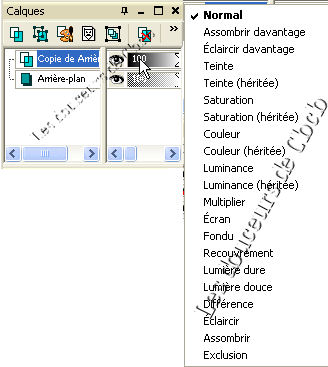
Vous pouvez aussi ajuster l'opacité du calque pour avoir des effets différents en glissant le curseur vers la gauche, où vous voyez le chiffre 100.
Étape 8
Essayez les différents Modes de mélange et lorsque vous aimerez l'effet que vous avez, allez à Calques / Fusionner / Fusionner tout.
Étape 9
Enregistrez votre image, en vous assurant que le côté le plus long n'a pas plus de 350 pixels.
Dans la Barre de Menu allez à Fichier / Enregistrer sous. Cliquez sur la petite flèche pour avoir le menu déroulant et descendez le curseur jusqu'à ce que vous trouviez le format .jpg. Enregistrez sous le format .jpg. N'oubliez pas de donner un nom à votre image.
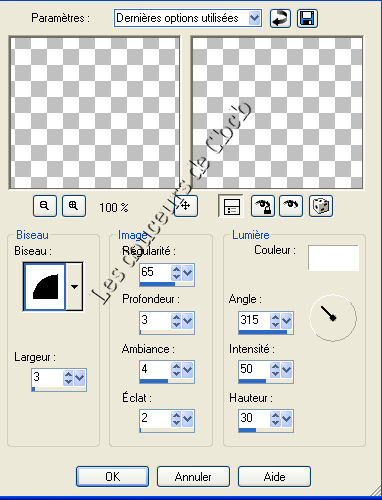
Vous pouvez avant faire un cadre et un biseautage comme moi, cela finirait votre travail. A titre indicatif, cadre de 10 et biseautage comme ceci :
Résultat
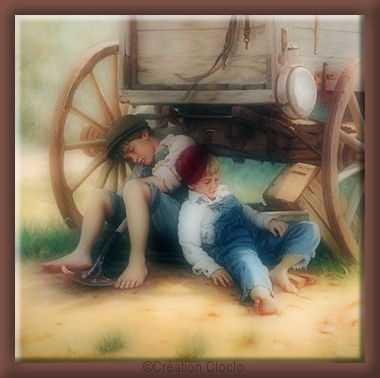
Cet effet a été obtenu avec le Mode de mélange Lumière douce.
Retour
|