|
Important
Il est strictement interdit de les copier de façon partielle ou
intégrale pour les distribuer sur le Net.
Il est strictement interdit de les utiliser à des fins commerciales.
Il est strictement interdit d'utiliser les liens de ces tutoriels
sans mon consentement écrit /
(Originaux ou traductions)
Merci de respecter ces conditions.
--------------------------------------
Leçon 3
----------
Colorer un clip art
---------------
Il vous faut Corel PSP XX de
préférence ou un autre mais le 20 es très complet
Puis créer un dossier réservé à ces cours
Exemple: image pour cours1
-----------------
Dans cette leçon nous
travaillerons avec l'outil
Pot de peinture, et Baguette magique
L'outil Pot de peinture
déverse de la peinture,
Un motif ou un gradient
(dégradé) dans votre image.
Il tient compte
de la tolérance que vous définissez.
L'étendue de la peinture dépend
donc directement de cette valeur de tolérance.
La Baguette magique
est un des trois outils pour faire une sélection :
Sélections / Baguette magique et le Lasso.
La Baguette
magique permet de sélectionner, en fonction de la similitude
des couleurs.
Vous pouvez choisir entre plusieurs types de valeurs pour
faire cette sélection :
La valeur Couleur , RVB , Teinte ,
Luminosité et Opacité / Selon le résultat choisi
Mais pour cette leçon mettre les
proportions demandées
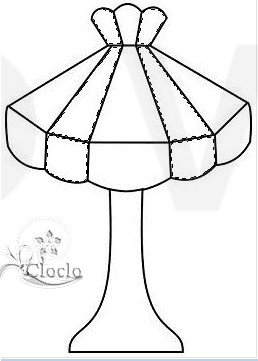
Je vous ai mis 2 clip arts / A faire
tous les deux
Matériel
ICI
Étape 1
Sauvegarder
cette image dans votre dossier cours 3
|
Pour vous aider à suivre ce tuto
Cliquez sur la flèche pour la déplacer

|
---------------------------------
Étape 2
Démarrer
Dans la
barre de menu, choisir / Fichier / Ouvrir
Chercher
votre dossier Imagine, qui contiendra vos images de cours.
Choisir
l'image sauvegardée.
Étape 3
Fenêtre / Dupliquer /
 Fermer
l'original / Toujours travailler sur la copie Fermer
l'original / Toujours travailler sur la copie
Ne jamais travailler sur l'image originale
Dans la palette des calques / Renommer votre calque Raster 1
Étape 4
En utilisant la
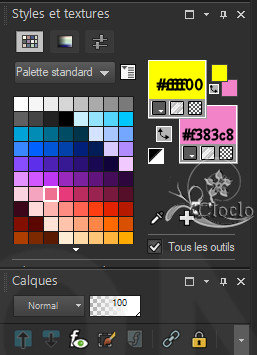
Palette de couleurs, mettre ces couleurs en utilisant l'outil pipette
en premier plan #ffff00 / En arrière-plan #f383c8
Étape 5
Prendre / Baguette magique
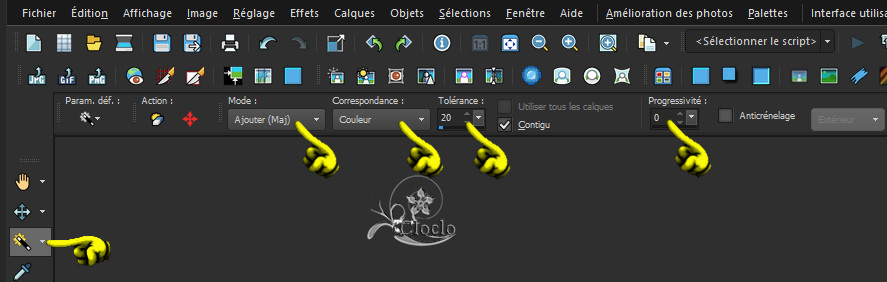
Étape 6
Avec la Baguette magique
sélectionnez
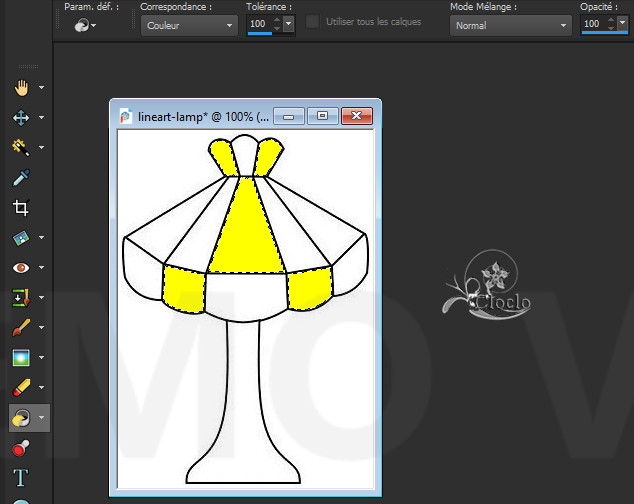
une ou plusieurs sections pour colorer votre image.
Cette image vous montre plusieurs
parties sélectionnées.
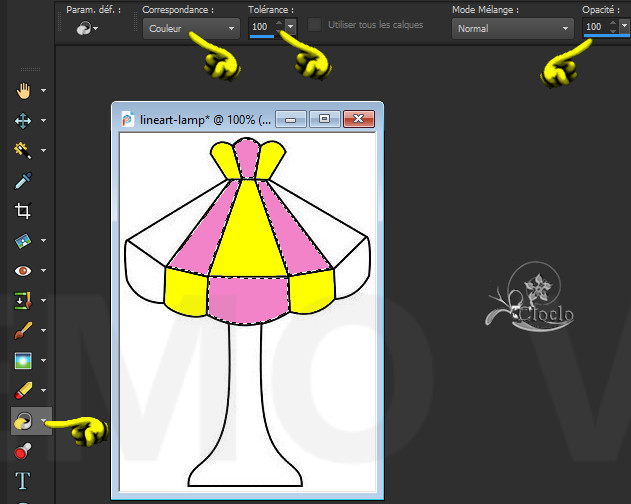
Activer l'outil Pot de peinture en cliquant sur son icône
à gauche dans la barre d'outils /
Utiliser ces réglages
Placer le Pot de peinture
à l'endroit que vous désirez / Colorer / Cliquer à gauche si vous voulez appliquer
la couleur premier Plan
Cliquer à droite si vous voulez appliquer la couleur de l'arrière plan
Vous pouvez changer de couleurs autant de fois que vous voulez
Amusez-vous
en essayant toutes sortes de combinaisons
jusqu'à ce que vous ayez l'effet désiré.
Sélection / Ne rien sélectionner
Étape 7
Faire la même chose pour les autres parties / Jusqu'à ce que la
lampe soit colorisée complètement
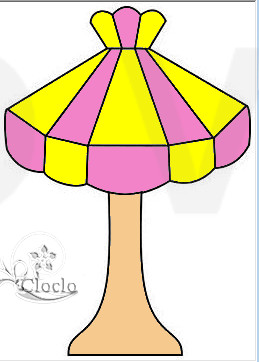
Changer de couleur à la fin pour le pied
Résultat pour moi
Étape 8
Cliquer dans la partie blanche /
Remplir de la couleur que vous désirez
Allez à Sélections / Inverser
Effets / Effets 3D / Ombre portée / 4 / 4 / 50 / 20 / Noir
Sélections / Ne rien sélectionner
Nous allons à présent faire une bordure
Dans la barre de menu choisissez /
Image / Ajouter des bordures
Utiliser ces réglages / Symétrique coché
Entrez la valeur 15 partout /
De la couleur que vous désirez
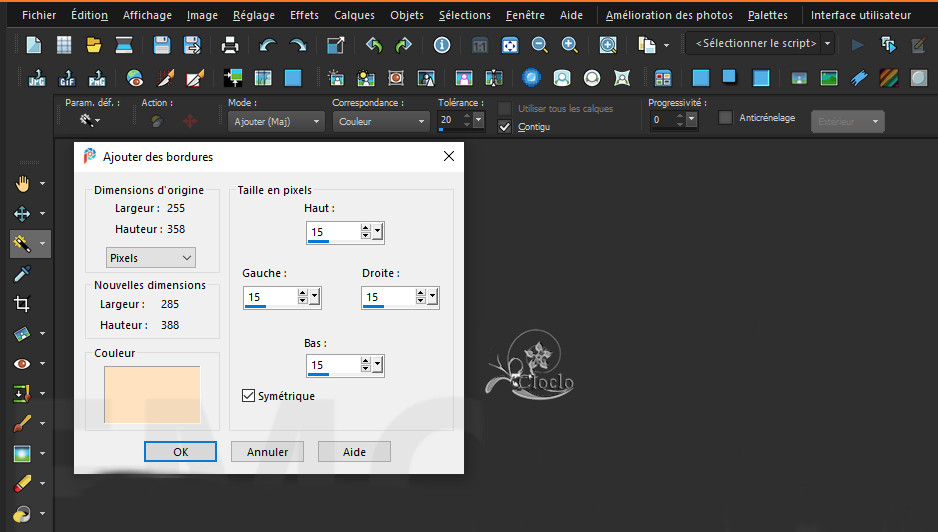
Avec la
baguette magique, les même paramètres que précédemment / Sélectionner cette bordure
Étape 9
Effets / Effets 3D / Biseautage intérieur
/ Mettre ces paramètres
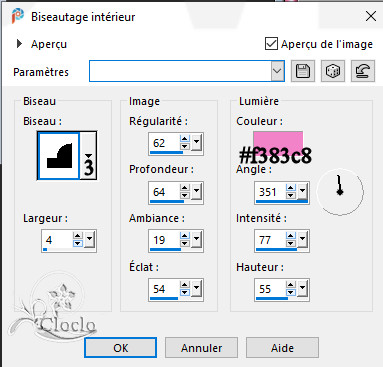
Résultat
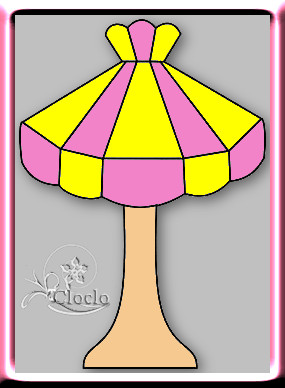
Vous pouvez également faire un autre biseautage
Résultat
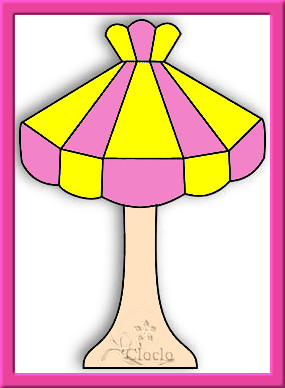
deuxième version

N'oubliez pas de signer et de donner un nom à votre image.
Voilà, vous avez un beau cadre !
Retour

|