|
Important
Il est strictement interdit de les copier de façon partielle ou
intégrale pour les distribuer sur le Net.
Il est strictement interdit de les utiliser à des fins commerciales.
Il est strictement interdit d'utiliser les liens de ces tutoriels
sans mon consentement écrit /
(Originaux ou traductions)
Merci de respecter ces conditions.
----------------------------------
~ Leçon 4 ~
**********
Enlever la couleur
*************
Dans
cette leçon nous travaillerons avec l'outil Lasso et le Zoom
Le Lasso
est un outil qui vous permet de dessiner
Une sélection où vous voulez dans une image.
Vous avez le choix entre quatre types de sélections :
Contour intelligent, Lasso, Point à Point et Rechercher les contours.
L'outil Zoom vous donne une vue agrandie de l'image.
Ceci vous permet de travailler sur de petits détails.
Matériel
ICI
|
Pour vous aider à suivre ce tuto
Cliquer sur la flèche pour la déplacer

|
------------------------------
Étape 1
Prendre cette image en cliquant sur le bouton droit de la souris
Sauvegarder cette image dans votre dossier cours 4
Étape 2
Démarrer Paint Shop Pro XX
Dans la Barre de
Menu, choisir / Fichier / Ouvrir
Chercher votre dossier Imagine, qui contiendra vos images de cours.
Choisir l'image sauvegardée.
Étape 3
Fenêtre / Dupliquer
 Fermer l'original / Toujours travailler sur la copie
Ne jamais travailler sur l'image originale
Dans la palette des calques / Clique droit /
Transformer le calque d'arrière-plan
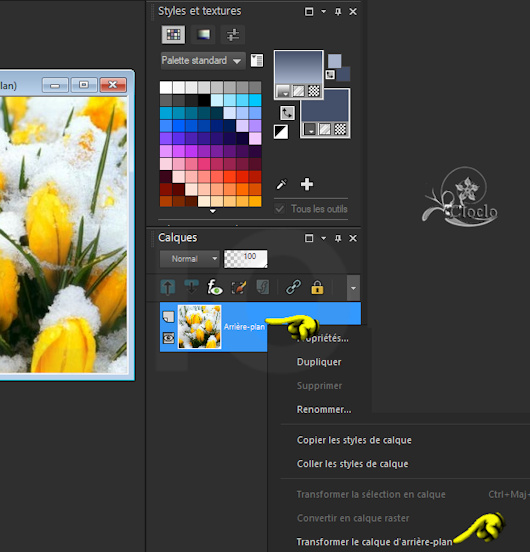
Fenêtre / Dupliquer
Étape 4
Sur l'image dupliquée / Niveaux de gris.
Image / Niveaux de gris
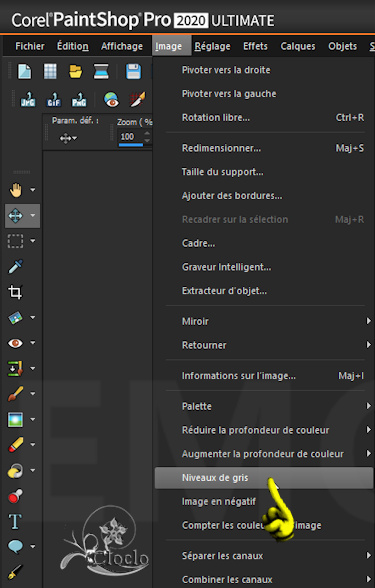
Étape 5
Édition copier / Retourner sur votre travail /
Édition coller comme un nouveau calque
Elle se trouve au dessus de l'image en couleur
Étape 6
La Palette
des calques est ouverte à la droite dans PSP XX
Pour ma part, je préfère l'avoir dans l'espace de travail
au centre pour mieux travailler
Avec l'outil déplacer / Il suffit de cliquer sur le bord et de glisser la Palette des
calques vers le centre.
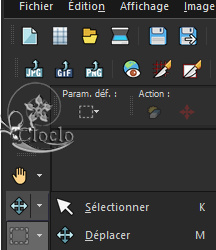
Étape 7
Vous devriez
avoir deux calques dans la Palette des calques
Vérifier dans la
palette des calques / Que vous êtes bien sur le celui du haut en
gris et actif
c'est à dire avec une bande bleue.
Garder la
palette des calques ouverte en tout temps.
Vous pouvez maintenant fermer votre image
originale / Nous n'en aurons plus besoin
Étape 8
Activer l'outil
Zoom afin de bien voir / Ce que vous allez faire avec le lasso
Cliquer sur l'image pour agrandir
si vous le désirez / Pour cela

Un clic sur le "plus" une fois / Si vous désirez plus grand 2 fois
Il suffit de cliquer le nombre de fois
nécessaire pour bien voir ce que vous faites.
Étape 9
Activer le Lasso /
Dans la palette d'options des outils / Cliquez dans
votre image en gris à l'emplacement prévu
Utilisez ces réglages
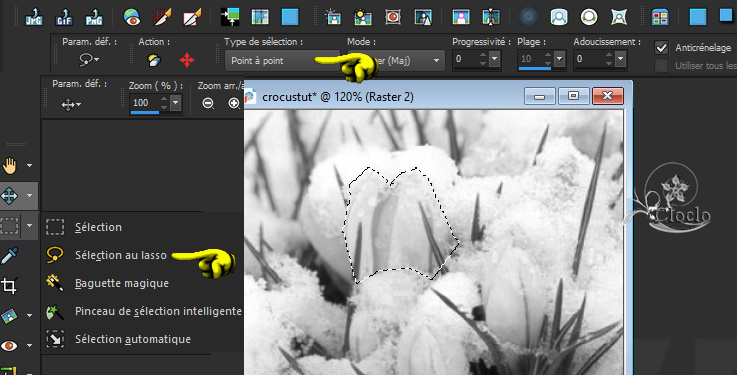
Étape 10
Pour le début de
la sélection / Choisissez le
bord d'une fleur et déplacer
le
pointeur de la souris puis cliquer à gauche / Allez y
doucement, ne faites que de petites parties à la fois
Continuer ainsi
jusqu'à ce que toute la fleur soit détourée / Et que vous soyez revenu à votre point de départ.
Si vous faites
une erreur / Cliquer sur la flèche

Ceci effacera la
dernière ligne que vous avez faite / Continuer / Votre fleur est
maintenant entièrement sélectionnée
Lorsque vous avez terminé,
Étape 11
Appuyer sur la touche Supprimer
/ Cela enlèvera
toute la couleur autour de la partie sélectionnée
Il ne restera que votre fleur jaune
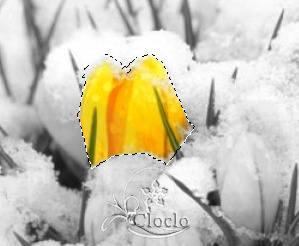
Sélections / Ne rien sélectionner
Étape 12
Calques / Fusionner / Fusionner tous (aplatir)
Image / Ajouter une bordure de 8 pixels / Couleur de votre choix
Avec la baguette magique / Tolérance 0 / Comme
dans le cours 2 / Cliquer sur cette barre
Effets / Effets 3D / Biseautage intérieur
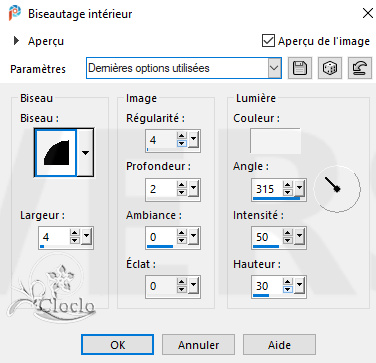
Sélections / Ne rien sélectionner
Étape 13
Signer votre travail /
Dans la Barre de Menu aller à Fichier / Enregistrer sous
Cliquer sur la petite flèche pour avoir le menu déroulant
Descendre le curseur jusqu'à ce que vous trouviez le format .jpg
Enregistrer dans votre dossier cours 4
Ne pas oublier de donner un nom à votre image.
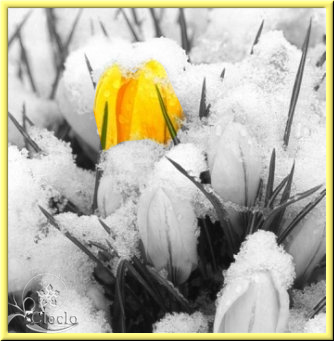
Retour

|