|
Important
Il est strictement interdit de les copier de façon partielle ou
intégrale pour les distribuer sur le Net.
Il est strictement interdit de les utiliser à des fins commerciales.
Il est strictement interdit d'utiliser les liens de ces tutoriels
sans mon consentement écrit.
(Originaux ou traductions)
Merci de respecter ces conditions.
-------------------------------------
~ Leçon Bonus 3 ~
Cadre translucide
-------------------------
Dans cette leçon nous travaillerons avec l'effet Résonance et l'outil Sélection.
Matériel ICI
---------------------------------------------
|
Pour vous aider à suivre ce tuto
Cliquer sur la flèche pour la déplacer

|
---------------------------------------------
Étape 1 à 4
Sauvegardez l'image, ouvrez-la dans Paint Shop Pro, dupliquez-la, puis dupliquez une deuxième fois (vous devriez avoir Image 1 et Image 2).
Étape 5
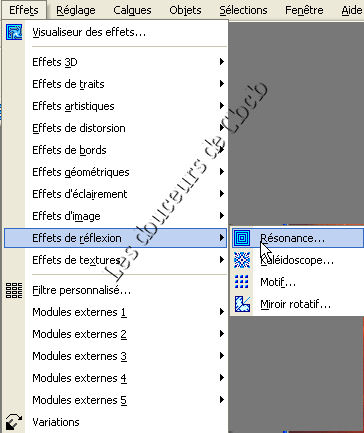
Appliquez Image / Effets de réflexion / Résonance sur l'Image 1.
Étape 6 à 8
Redimensionnez l'Image 2 (60%). Outil Sélection : faites une ellipse au centre.
Étape 9 à 11
Éditer / Copier. Sur Image 1, Éditer / Coller comme nouveau calque.
Étape 12 à 15
Baguette magique (réglages ci-dessous). Sur le calque 1, créez un nouveau calque raster et remplissez de blanc à l'extérieur de la sélection. Baissez l'opacité à 28.

Étape 16 à 24
Utilisez Sélections / Inverser, puis alternez entre Agrandir/Contracter et Image / Effets / Ciseler pour créer le relief du cadre.
Étape 25 à 26
Calques / Fusionner tout. Enregistrez en JPG (côté long max 350px), signez et nommez.

Félicitations, vous avez réussi !
Retour
|