|
Important
Il est strictement interdit de les copier de façon partielle ou
intégrale pour les distribuer sur le Net.
Il est strictement interdit de les utiliser à des fins commerciales.
Il est strictement interdit d'utiliser les liens de ces tutoriels
sans mon consentement écrit.
(Originaux ou traductions)
Merci de respecter ces conditions.
-----------------------------------
~ Leçon Bonus 1 ~
Texte avec motifs
Dans cette leçon nous travaillerons avec l'outil Texte et Pot de peinture.
Matériel ICI
--------------------------------------
|
Pour vous aider à suivre ce tuto
Cliquer sur la flèche pour la déplacer

|
--------------------------------------
Étape 1
Choisissez une image (clic droit / "Enregistrer l'image sous"). Sauvegardez dans votre dossier "cours débutant bonus1".
Étape 2
Démarrez Paint Shop Pro, Fichier / Ouvrir, et choisissez l'image.
Étape 3
Ouvrir une nouvelle image de 500x200 (Arrière-plan blanc).
Étape 4
Palette Options : Création / Flottant. Choisissez votre police (ex: Peace, taille 72).

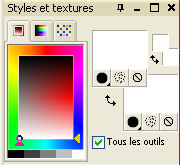
Premier plan et Arrière plan doivent être Blanc.
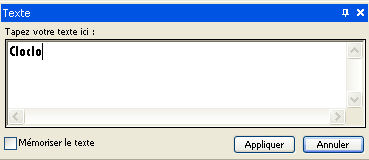
Cliquez sur l'outil Texte, cliquez dans le centre de l'image, écrivez votre texte et Appliquez.
Étape 5
Centrez votre texte : survolez-le jusqu'à ce que le pointeur se transforme en flèche à quatre branches, puis déplacez.

Étape 6 à 9
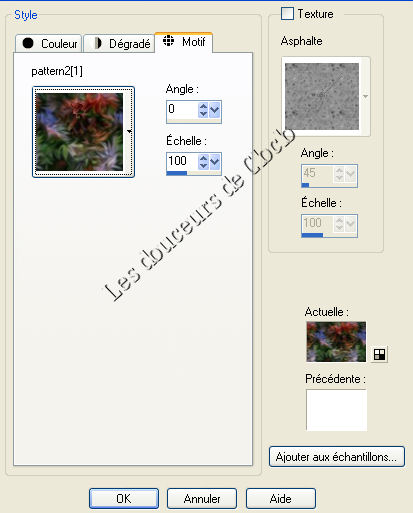
Ouvrez votre motif. Activez l'image texte. Pot de peinture (Mode de correspondance : Aucune). Choisissez votre motif (onglet Motif, liste déroulante) et cliquez sur votre texte.

Étape 11 à 13
Effets / Effets 3D / Ombre portée. Sélections / Désélectionner. Recadrez ou redimensionnez si besoin. Enregistrez en JPG.

Retour
|