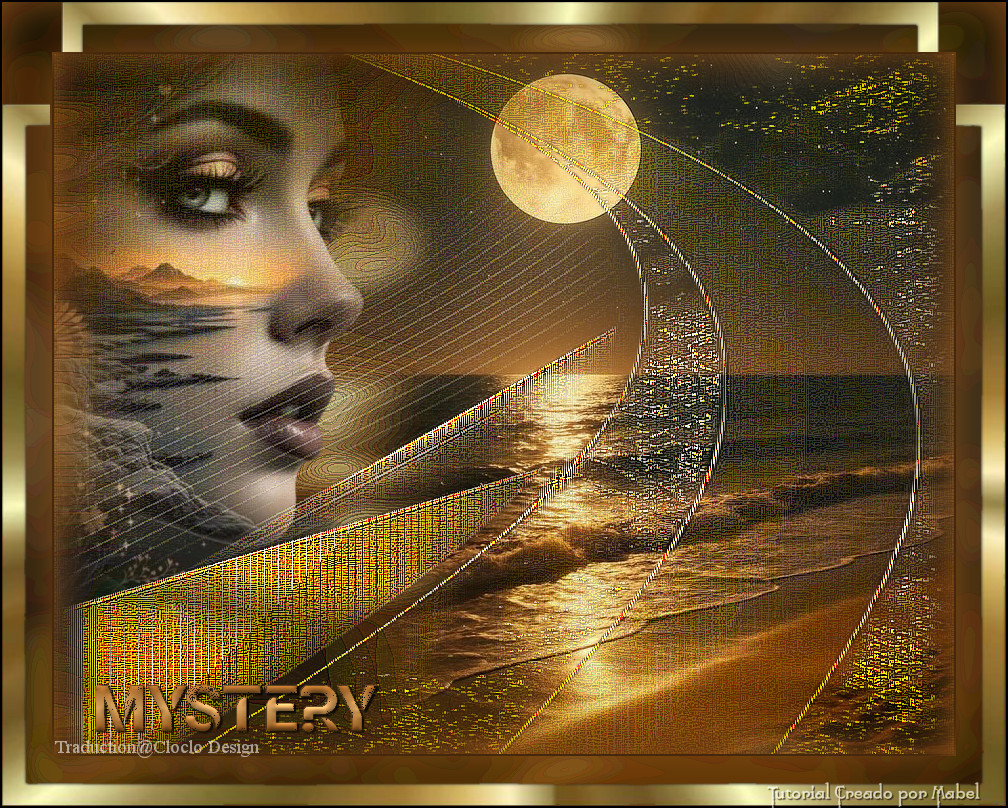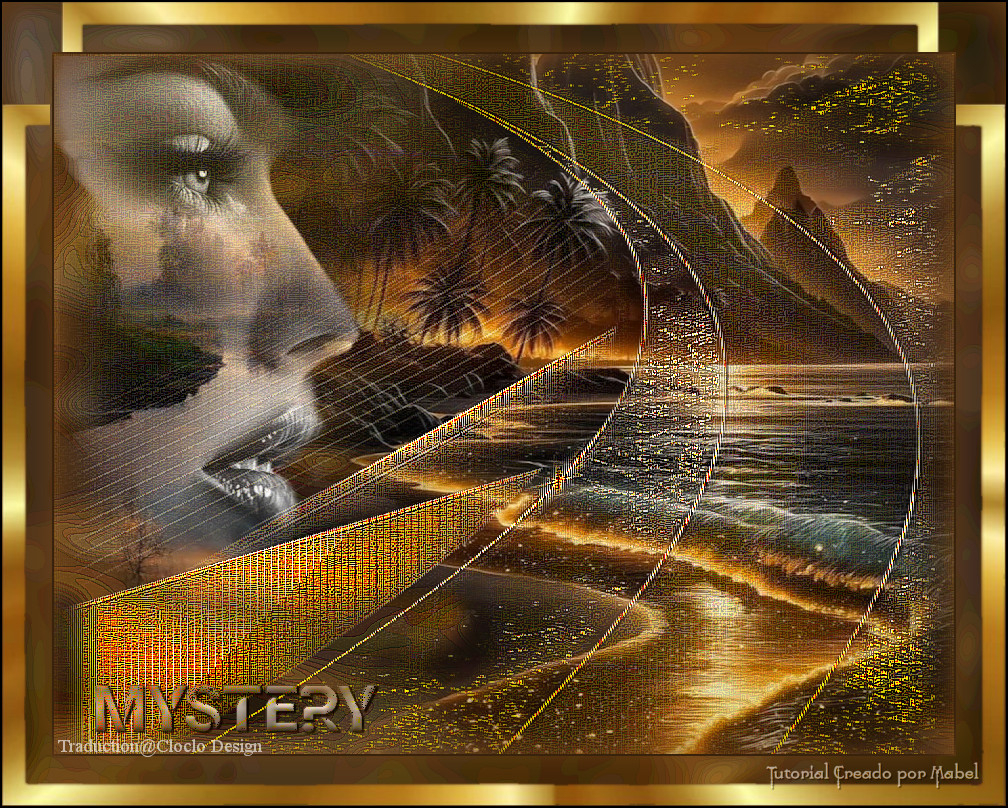
 |
Pour vous
aider à suivre ce tuto Cliquez pour déplacer la flèche
|

Selon vos couleurs / Cela peut être un peu
différent
Etape 1
Fichier nouveau 900 X 700 transparent
Couleur / Premier plan #8f5219 / Couleur
arrière plan #d29f5d
Préparer un dégradé Linéaire
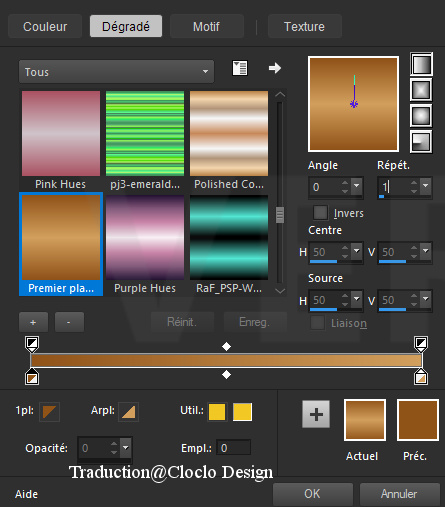
Remplir du dégradé
Étape
2
Calques /
Nouveau calque raster
Sélections
/ Sélectionner tout
Ouvrir le
misted 883/ Édition copier / Édition coller
dans la sélection
Sélection
Effets /
Effets d'image / Mosaïque sans jointures /
Par défaut
Calques /
Fusionner avec le calque du dessous
Étape
3
Effets /
Artistique / Contours
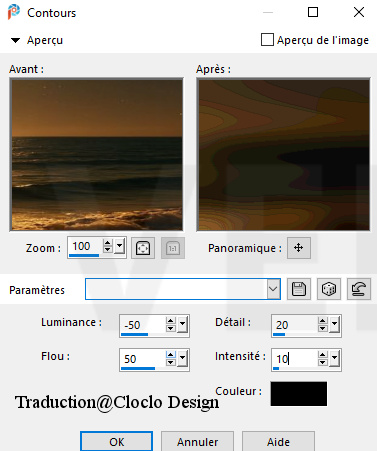
Réglage /
Netteté / Davantage de netteté
Édition /
Répéter / Netteté / Davantage de netteté
Ouvrir le
misted 883/ Édition copier / Édition coller
comme un nouveau calque
Effets /
Effets /
D' image décalage
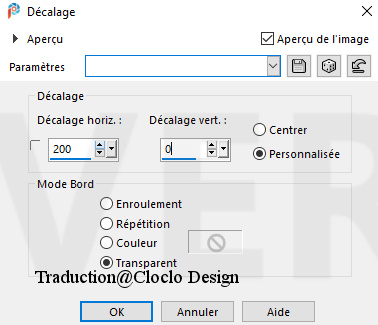
Étape
4
Ouvrir le
masque / Silvie_Mask_Decor2KM.jpg
Calques /
Nouveau calque raster
Remplir du
dégradé / Il est en mémoire
Calques /
Nouveau calque de masque à partir d'une
image / Prendre le masque
Silvie_Mask_Decor2KM.jpg
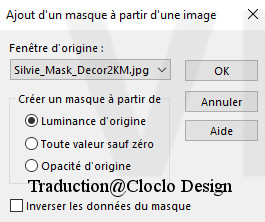
Calques /
Fusionner le groupe
Effets /
Module externes / FM Tile Tools / Saturation
Emboss / Par défaut
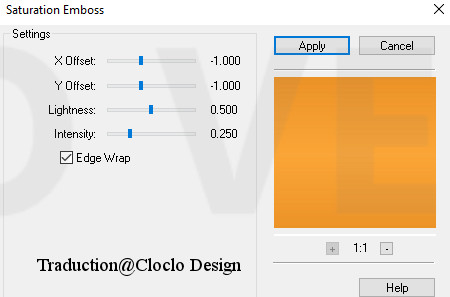
Effets /
Effets de bord / Accentuer davantage
Édition /
Répéter accentuer davantage
Étape
5
Calques /
Dupliquer
Effets /
Mosules / Externes < I.C.NET software
> Filters Unlimited 2.0 / Tramages / Tow The
Line
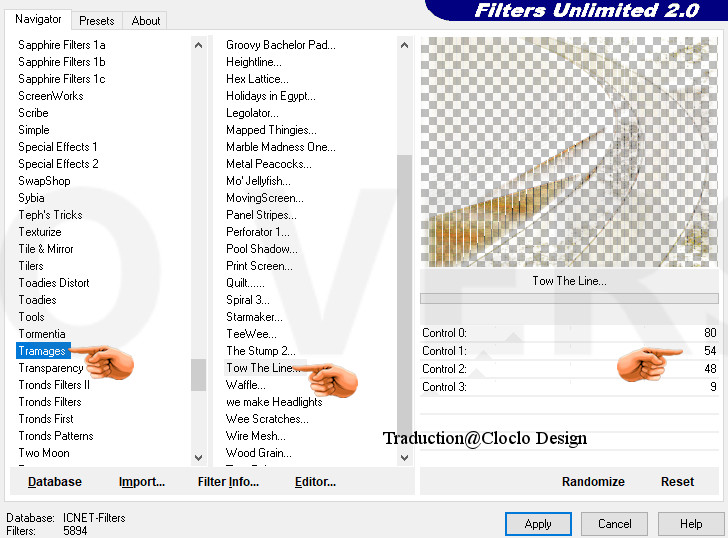
Calques /
Fusionner avec le calque du dessous
Effets /
Module externes / FM Tile Tools / Saturation
Emboss / Par défaut
Ouvrir le
misted bel ( visage ) / Édition copier /
Édition coller comme un nouveau calque
Placer à
gauche / Voir final
Calques /
Réorganiser / Déplacer vers le bas
Étape
6
Revenir sur
le calque du haut
Ouvrir le
texto / Édition copier / Édition coller
comme un nouveau calque
Placer en bas
à gauche / Voir final
Image /
Ajouter une bordure de 2 pixels / Couleur
#000000
Édition
copier
Image /
Ajouter une bordure de 50 pixels / Peux
importe la couleur
Avec la
baguette magique / Tolérance 0 /
Sélectionner cette bordure
Édition
coller dans la sélection / L'image copier
Effets /
Artistique / Contours
Sélections /
Inverser
Étape
7
Effets /
Effets 3 D / Découpe
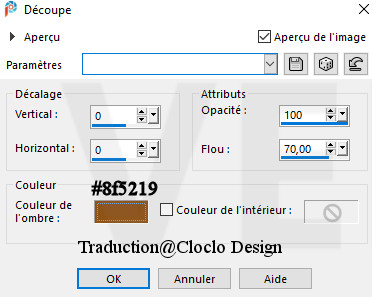
Sélections /
Inverser
Effets /
Effets 3 D / Découpe / Comme précédemment /
Il est en mémoire
Garder
sélectionner
Calques /
Nouveau calque raster
Ouvrir le
DecoMarco ( cadre ) Édition copier / Édition
coller dans la sélection
Sélections
Image /
Ajouter une bordure de 2 pixels / Couleur
#000000
Mettre sa signature /
Signer votre travail /
Calques /
Fusionner tout
Enregistrer en JPG
Envoyez-moi vos
variantes en JPG, je me ferai un plaisir de les ajouter

Envoyer lui vos créations elle sera ravi de les ajouter
sur le tuto

Si vous avez un problème contacter moi