Conditions
d'utilisations pour Mes astuces et tutoriels :
Il est strictement interdit de les copier de façon partielle ou
intégrale pour les mettre sur vos Blogs, Forum ou Site
Sans mon consentement écrit.
Merci de respecter ces conditions.
Comment réaliser un masque

Ma méthode est assez simple, mais elle a le mérite d'être efficace.
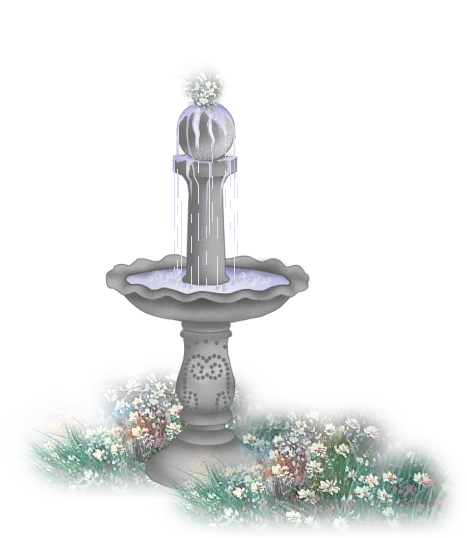
Pour le tube de la fontaine : ICI
Etape 1
Ouvrir une image de 600 x 450 avec le fond noir.
Etape 2
Dans la palette des couleurs, mettre en avant-plan la couleur blanche.
Etape 3
Pour faire un masque, on peut se servir de pinceaux, de formes prédéfinies, de tubes que l'on aime, ou encore d'une police d'écriture décorative.
Donc finalement, on peut se servir de presque tout ce que l'on aime.
Si le fond est noir, on doit prendre la couleur blanche pour les formes prédéfinies, les polices ou les pinceaux.
Mais on peut tout changer à la fin.
Etape 4
Calque / Nouveau calque raster.
On va choisir ici l'outil sélection cercle / progressivité 18.
Faire un cercle au centre et le remplir de blanc.
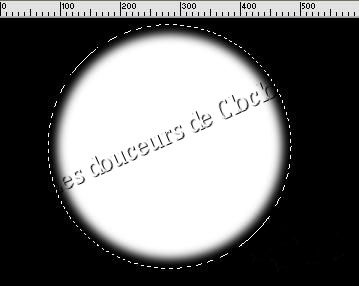
Avec la progressivité 18, le tour de votre cercle est flou.
Si vous désirez un cercle avec le tour moins flou, mettez la progressivité à 0.
Etape 5
Garder la sélection.
Sélection / Modifier / Contracter de 20. Appuyer sur la touche Suppr du clavier.
Etape 6
Ici j'ai choisi de placer mon cercle à droite.
Etape 7
Choisir un tube pour décorer. Ici pour mon exemple j'ai fait exprès de choisir un tube de couleur. Je l'ai placé à gauche.
On a tout simplement à faire : Image / Niveau de gris.
Etape 8
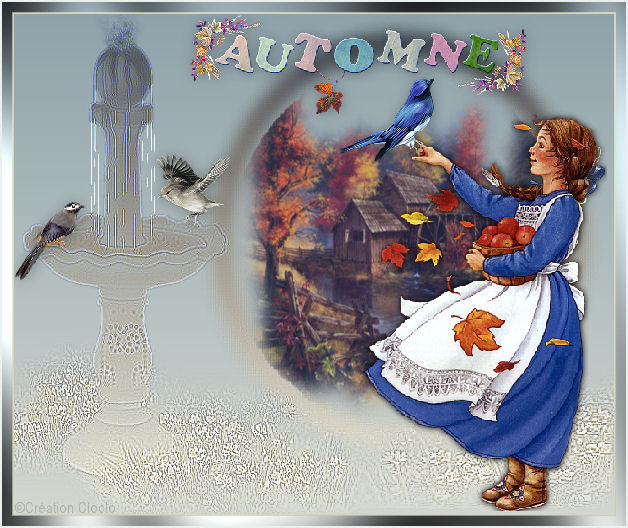
Fusionner tous les calques. Et voilà votre masque est fait.
Soit vous l'enregistrez en jpeg ou en mask. C'est comme vous voulez.
Amusez-vous à essayer d'en faire avec vos propres images, cela peut aussi être un fond que vous aimez ou un paysage. Il suffit de le placer en image / Fond de gris.
Bonne création. J'espère que ce tuto vous a plu.
Suivant
|